Клиенты
Содержание раздела
Раздел «Клиенты» — это сердце платформы. Здесь хранится единая клиентская база организации: все участники программы лояльности с их контактами, бонусными счетами и полной историей покупок. Любой другой модуль — акции, сегменты, уровни, отчёты — работает именно с этими данными.
Зачем это бизнесу#
- Один источник правды о клиенте. Контакты, дата рождения, бонусы и покупки собраны в одной карточке, а не разбросаны по кассе, сайту и таблицам.
- Быстрый ответ клиенту. Оператор за пару секунд находит человека по имени, телефону или email и видит его баланс и последние заказы.
- Основа для маркетинга. Сегменты, уровни лояльности и персональные акции строятся на данных из этого раздела.
- История сохраняется навсегда. Даже удалённый клиент не исчезает — его покупки и бонусные операции остаются в отчётности.
Список клиентов#
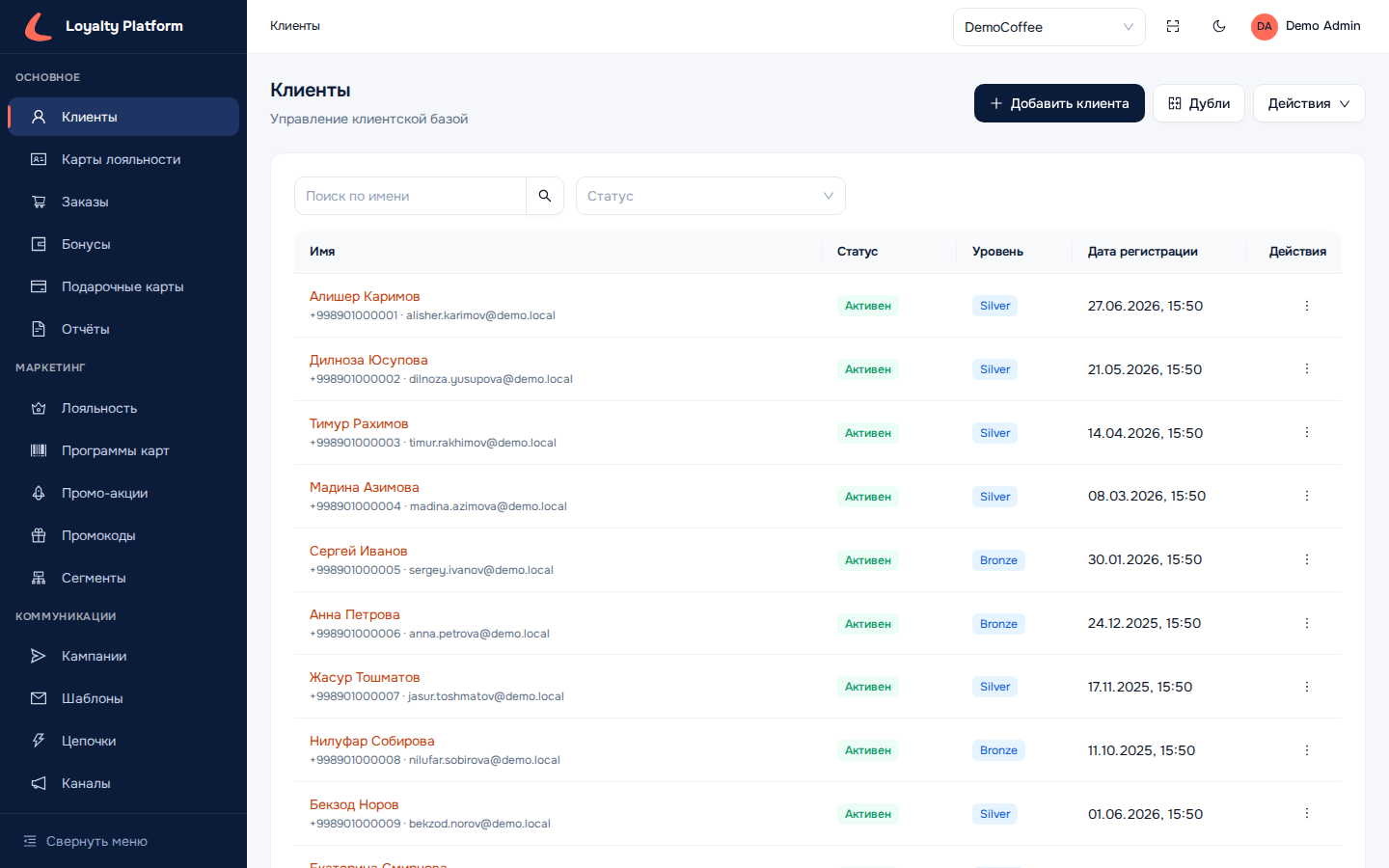
Главный экран раздела — таблица со всеми клиентами организации.
Колонки таблицы:
- Имя — имя и фамилия клиента, под ними — телефон и email. Кликабельно: открывает карточку клиента.
- Статус — «Активен», «Удалён» или «Объединён» (профиль поглощён другим при объединении дублей).
- Уровень — уровень программы лояльности клиента.
- Дата регистрации — когда клиент был добавлен в базу.
- Действия — меню «⋮» с командами «Редактировать» и «Удалить».
Пагинация. По умолчанию отображается 20 записей на страницу, размер страницы можно изменить. Внизу таблицы всегда виден счётчик «Всего: N» — это общее количество клиентов, подходящих под текущие фильтры.
Кнопка «Добавить клиента» в правом верхнем углу видна только тем ролям, у которых есть право на изменение данных. Рядом — кнопка «Дубли», открывающая страницу поиска повторяющихся профилей, и меню «Действия» с пунктом «Журнал объединений» — общим списком всех выполненных объединений организации (см. «Объединение дублей»).
Если база пуста, вместо таблицы показывается дружелюбная заглушка «Клиенты ещё не добавлены» с кнопкой «Добавить первого клиента».
Поиск и фильтры#
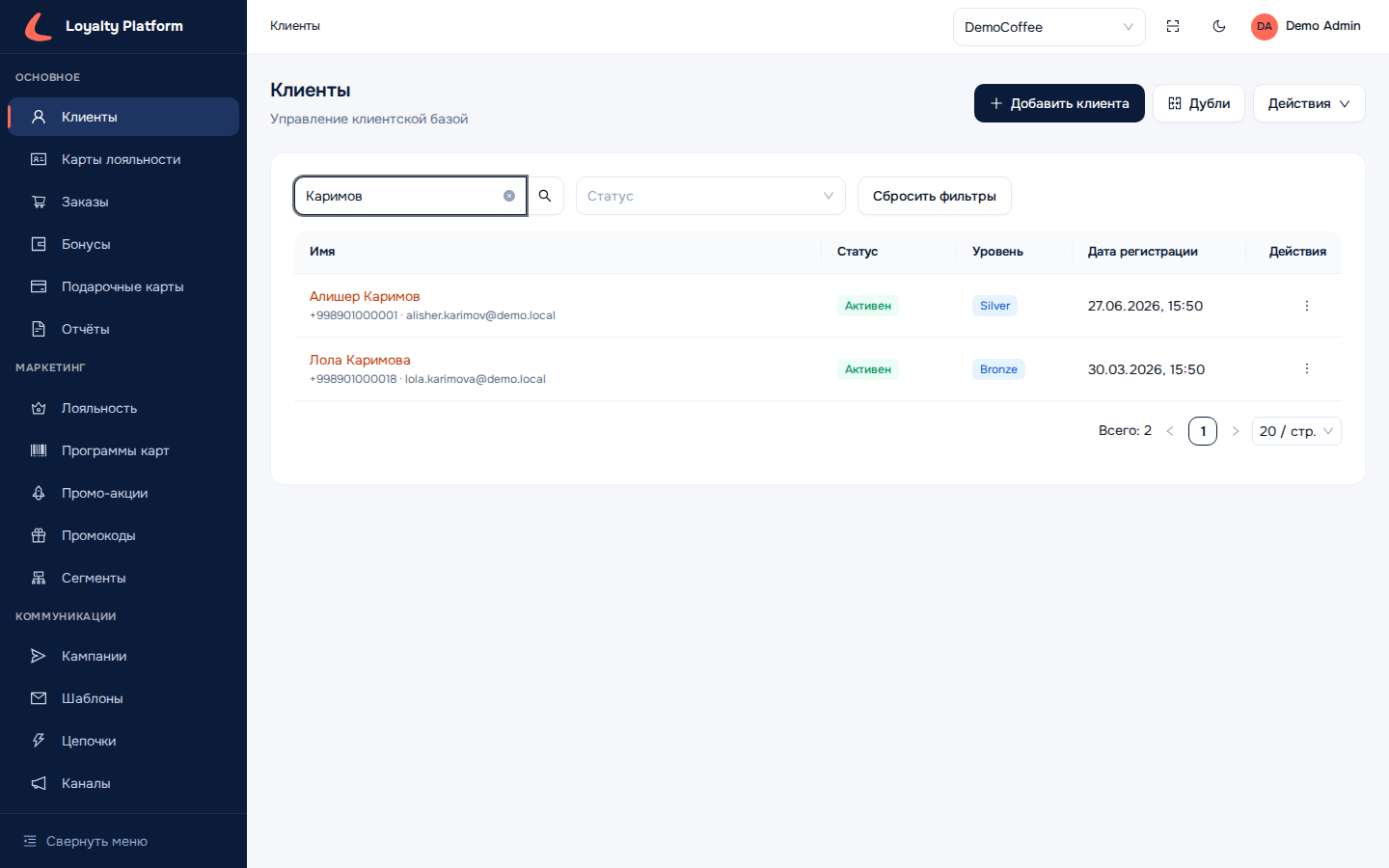
Поиск по имени — универсальный. Несмотря на название поля, система ищет введённый текст сразу по четырём полям: имени, фамилии, email и телефону. Поиск нечувствителен к регистру и работает по частичному совпадению — достаточно ввести фрагмент, например «смир» или «+7915».
Фильтр по статусу — выпадающий список с тремя значениями:
- Активен — действующие клиенты;
- Удалён — клиенты, скрытые из базы;
- Объединён — профили, поглощённые другим профилем при объединении дублей.
По умолчанию фильтр не задан, и удалённые и объединённые клиенты в списке не показываются.
Добавление клиента#
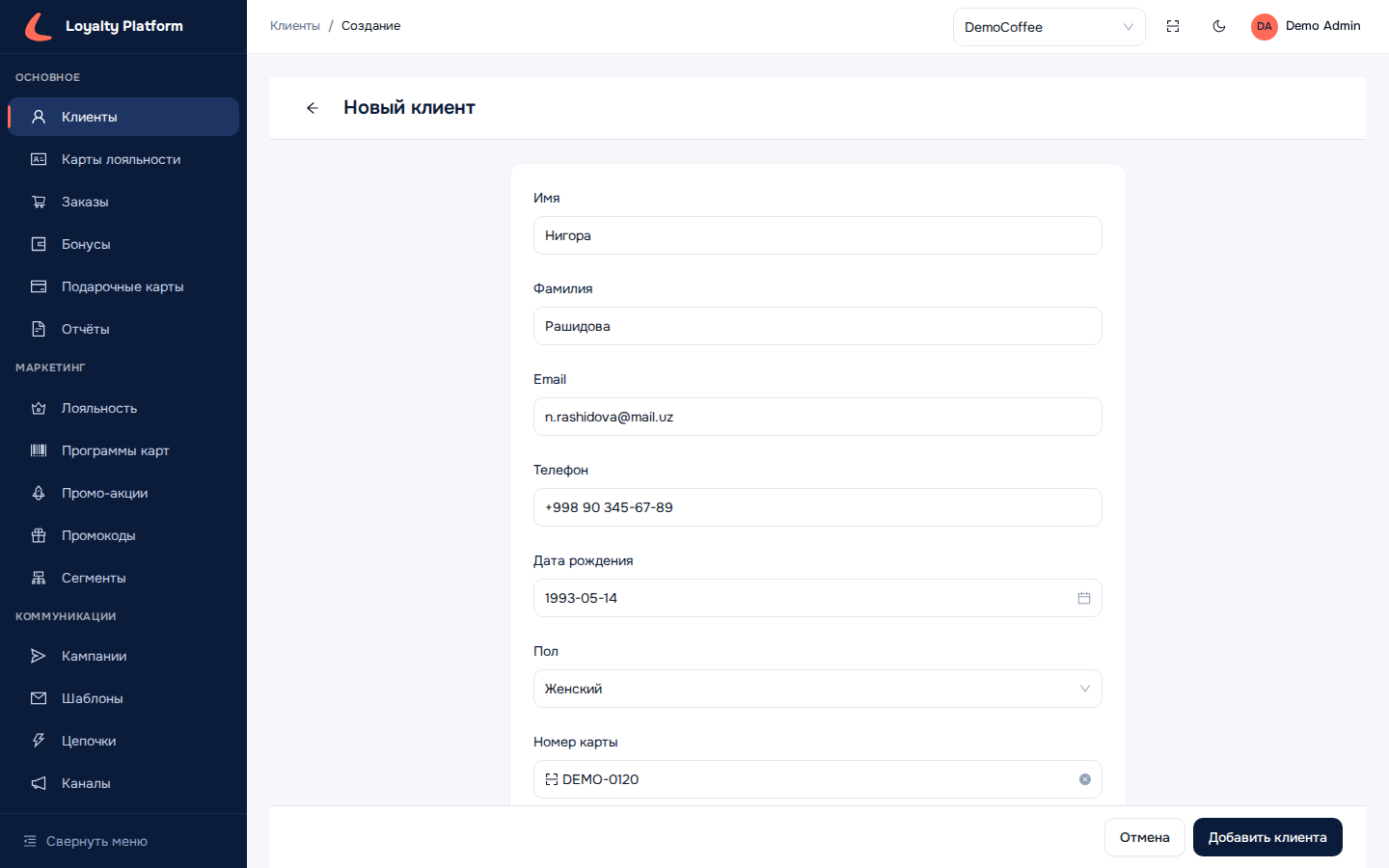
Кнопка «Добавить клиента» открывает форму нового профиля.
Поля формы:
| Поле | Описание |
|---|---|
| Имя | Имя клиента |
| Фамилия | Фамилия клиента |
| Электронная почта | |
| Телефон | Номер телефона |
| Дата рождения | Выбирается в календаре; используется для акций ко дню рождения |
| Пол | «Мужской» или «Женский» |
| Номер карты | Номер физической или виртуальной карты лояльности |
Правила заполнения#
- Все поля необязательны, кроме одного условия: нужно указать email или телефон (хотя бы что-то одно). Без контакта профиль создать нельзя — иначе клиента невозможно будет идентифицировать при покупке.
- Email и телефон уникальны в пределах организации. Если такой контакт уже есть в базе, система не создаст дубликат и покажет понятную ошибку. Это защищает базу от «клонов» одного и того же человека.
- Телефон сравнивается по цифрам, а не по написанию.
+7 (900) 123-45-67,8 900 123 45 67и79001234567— один и тот же номер: если он уже есть у другого клиента в любом формате, второй профиль с ним создать не получится. Скобки, пробелы, дефисы и «+» не учитываются, ведущая «8» у одиннадцатизначного номера приравнивается к «7». В карточке телефон сохраняется так, как вы его ввели. - Email сравнивается точно.
Ivan@mail.ruиivan@mail.ruсистема считает разными адресами — такие пары находит страница «Дубли» и, если она включена, автоматическое объединение.
Что происходит автоматически#
Создание клиента — это не просто новая строка в таблице. В момент сохранения система выполняет несколько действий:
- Заводится бонусный счёт с нулевым балансом — клиент сразу готов копить и тратить бонусы.
- Номер карты привязывается к профилю как идентификатор клиента, если он был указан.
- Создаются настройки согласий на коммуникации по всем активным каналам из справочника «Каналы». По умолчанию все согласия выключены.
- Клиент проверяется на попадание в сегменты и уровни лояльности — если он подходит под условия действующих правил, они применятся автоматически.
- Во внешние системы уходит уведомление о новом клиенте (вебхук) — так о нём узнают CRM, рассылочный сервис или другая подключённая система.
Карточка клиента#
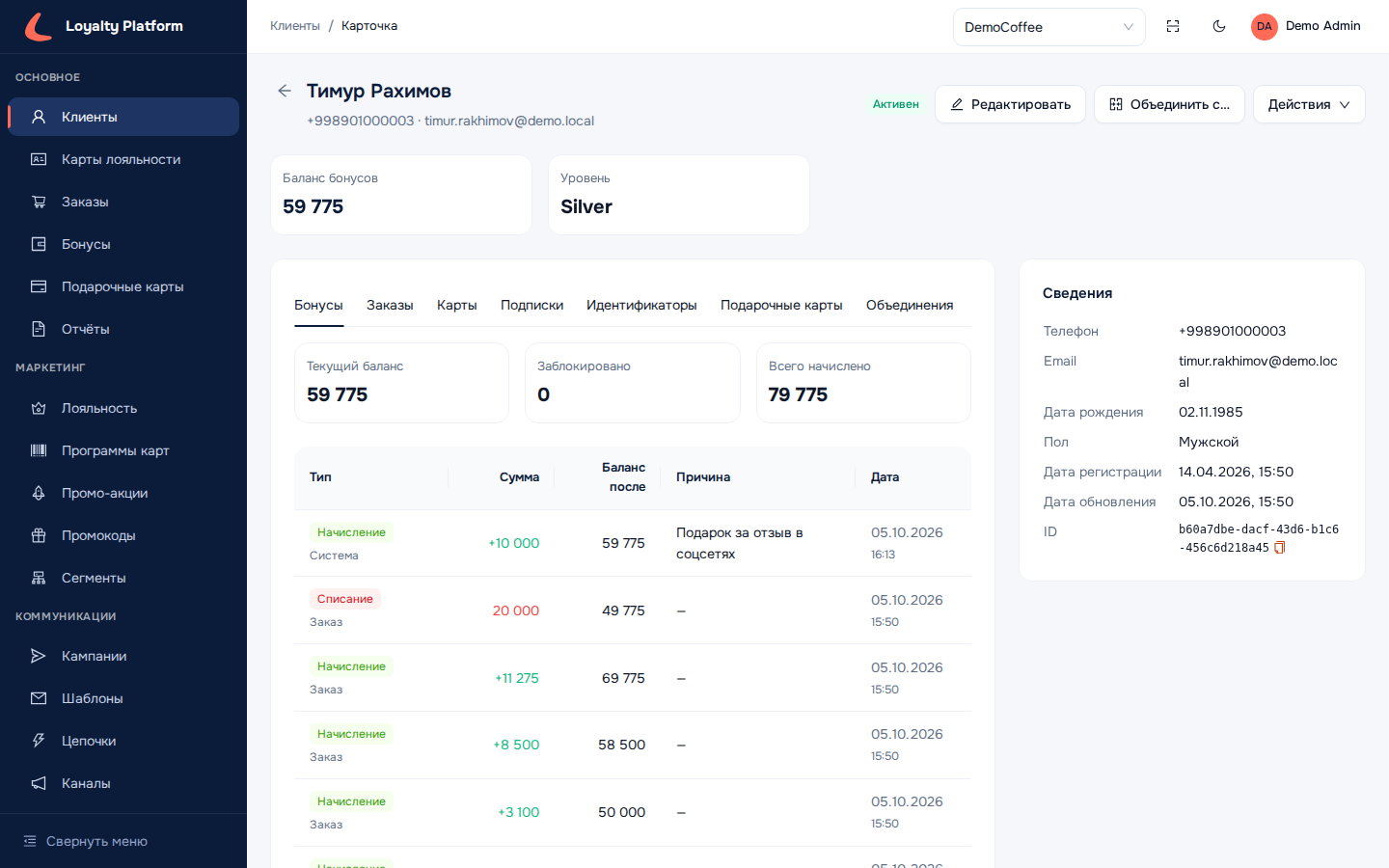
Клик по имени в списке открывает карточку — полный профиль клиента.
Шапка карточки содержит имя клиента, а под ним — телефон и email. Стрелка ← слева от имени возвращает к списку; справа — статус клиента и кнопки «Редактировать» и «Объединить с…», а команда «Удалить» — в меню «Действия».
Под шапкой — две карточки с ключевыми цифрами: «Баланс бонусов» и «Уровень». Остальные данные профиля собраны в блоке «Сведения» справа:
- Телефон
- Дата рождения
- Пол
- Дата регистрации
- Дата обновления
- ID — идентификатор клиента, значок рядом копирует его
Под ключевыми цифрами расположены семь вкладок: «Бонусы», «Заказы», «Карты», «Подписки», «Идентификаторы», «Подарочные карты» и «Объединения». Вкладки, которые не поместились по ширине, открываются из меню «…» справа от них.
Вкладка «Бонусы»#
Вкладка открывается по умолчанию и показывает три ключевых показателя:
- Текущий баланс — сколько бонусов доступно клиенту прямо сейчас.
- Заблокировано — бонусы, зарезервированные под неподтверждённые заказы. Они уже «обещаны» конкретной покупке, но ещё не списаны: если заказ отменят, они вернутся в доступный баланс. (В текущей версии показатель всегда равен 0 — резервирование пока не используется, бонусы списываются сразу при подтверждении заказа.)
- Всего начислено — сумма всех начислений за всё время. Показывает, сколько бонусов клиент заработал в программе.
Ниже — таблица всех бонусных операций клиента с колонками: Тип операции (начисление, списание, сгорание, отмена, ручная корректировка), Сумма, Баланс после операции, Причина и Дата. Отдельной колонки «Источник» здесь нет: что вызвало операцию, написано мелким шрифтом под тегом типа. В общем журнале бонусов источник выводится отдельной колонкой.
Это полная и неизменяемая история движения бонусов — по ней всегда можно объяснить клиенту, откуда взялась каждая цифра.
Вкладка «Заказы»#
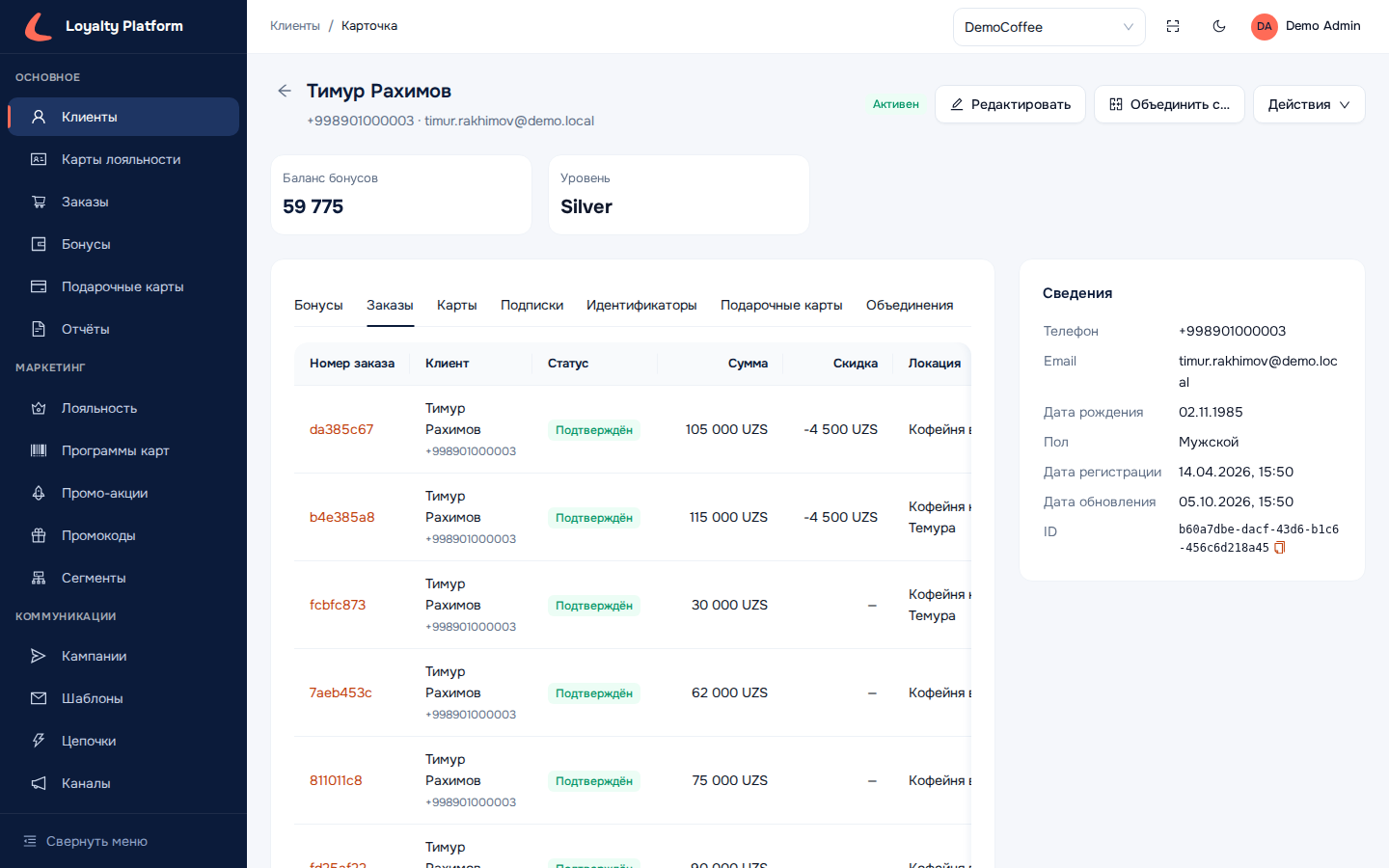
Вторая вкладка — история покупок клиента. Колонки те же, что в списке заказов: номер заказа, клиент, статус, сумма, скидка, локация, бонусы и дата.
Клик по строке заказа открывает его детальную страницу в разделе «Заказы» — там видны состав корзины и подробный расчёт скидок и бонусов.
Вкладка «Карты»#
Третья вкладка — карты лояльности клиента во всех статусах. Здесь же клиенту выдают новую карту: по номеру (вручную или сканером) или виртуальную карту программы. Если лимит карт на клиента исчерпан, кнопка выдачи неактивна, а подсказка объясняет, что делать. Подробно — в разделе «Карты лояльности».
Вкладка «Подписки»#
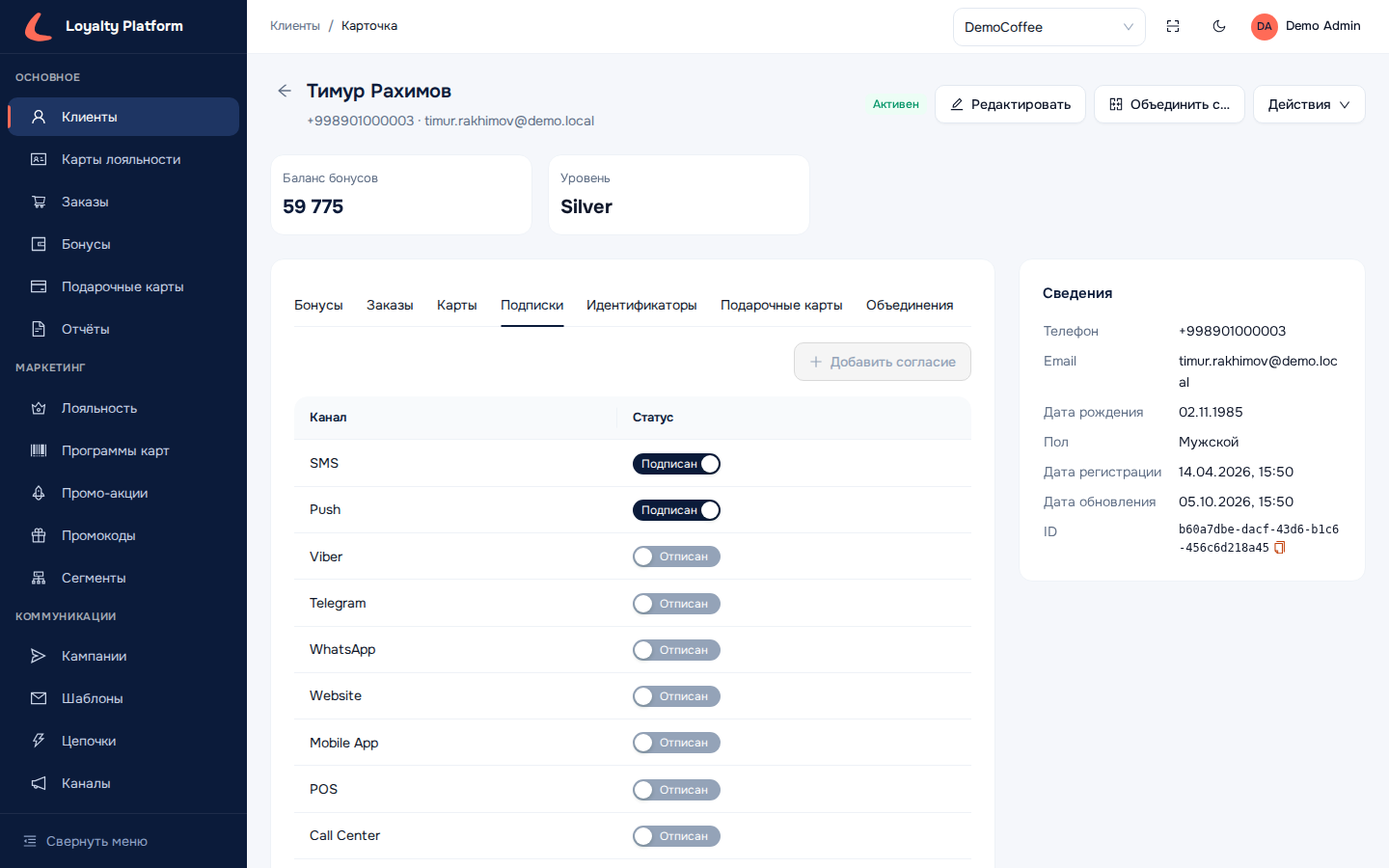
Четвёртая вкладка — согласия клиента на коммуникации. В таблице по каждому каналу (Email, SMS, Push, мессенджеры) показан переключатель «Подписан» / «Отписан»: одним кликом согласие включается или выключается. Кнопка «Добавить согласие» добавляет в список канал, которого у клиента ещё нет.
Бизнес-смысл: согласия на рассылки фиксируются прямо в карточке клиента. Клиент попросил больше не писать ему на почту — оператор тут же переводит Email в «Отписан», и это учитывается во всех коммуникациях. Список каналов берётся из справочника «Каналы».
Вкладка «Идентификаторы»#
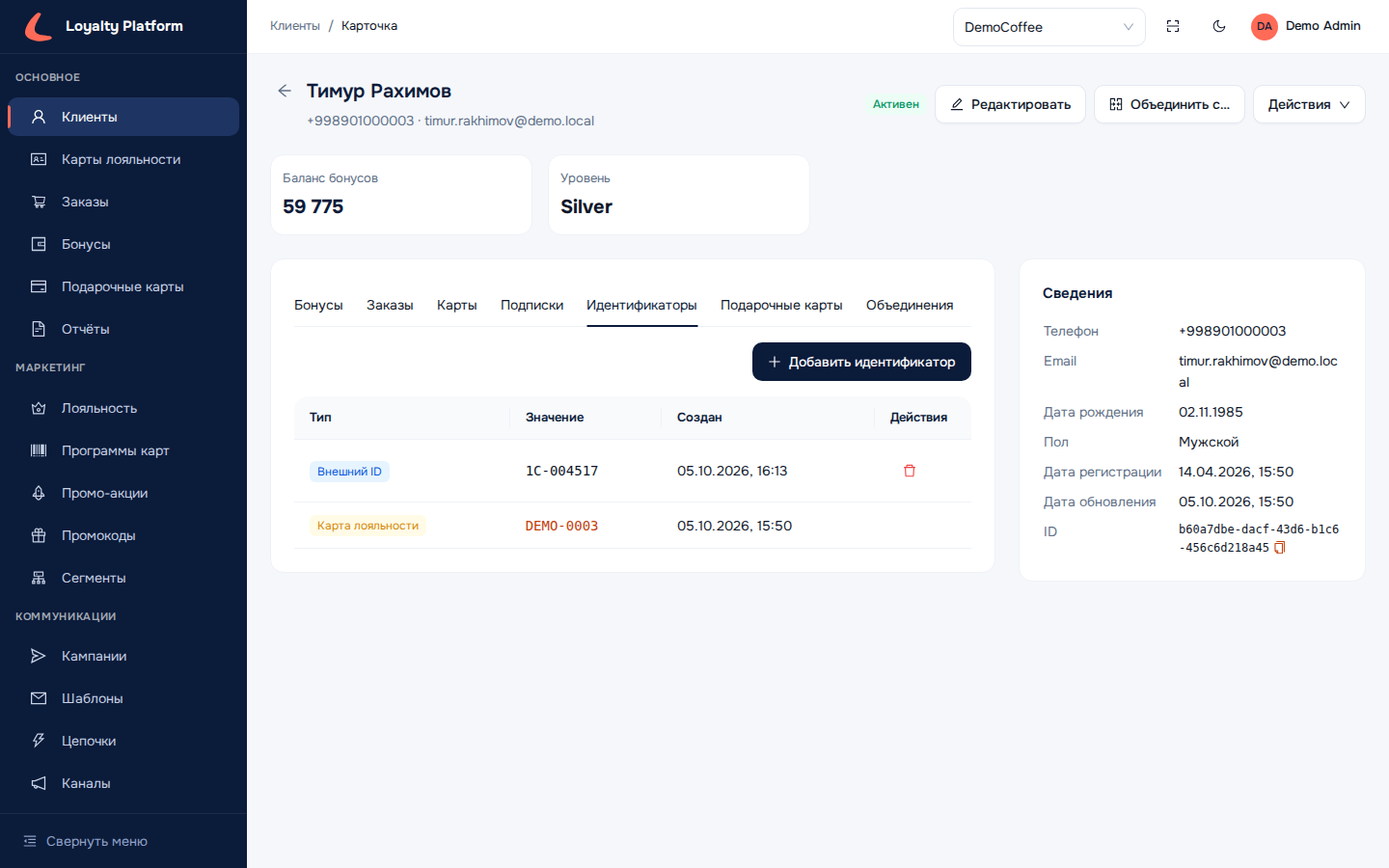
Пятая вкладка — все способы опознать клиента: карта лояльности, внешний ID (код клиента в 1С или CRM), устройство. В таблице видны тип, значение и дата добавления идентификатора; кнопка «Добавить идентификатор» заводит новый, значок корзины — удаляет ненужный. У карты лояльности значка нет: её номер ведёт на страницу карты, а выдают и заменяют карты на вкладке «Карты».
Бизнес-смысл: у человека одна карточка во всех системах. Касса, сайт и приложение находят одного и того же клиента по любому из его идентификаторов — по номеру карты, по коду из 1С или по устройству, — и дубликаты не плодятся.
Вкладка «Подарочные карты»#
Шестая вкладка показывает подарочные карты клиента — подробное описание в разделе «Подарочные карты».
Вкладка «Объединения»#
Седьмая вкладка — история объединений, в которых участвовал клиент: с кем, когда, кто и по какой причине его объединял. Подробно — в подразделе «История и детали объединения». Объединения всех клиентов организации сразу собраны на отдельной странице «Журнал объединений».
Редактирование клиента#
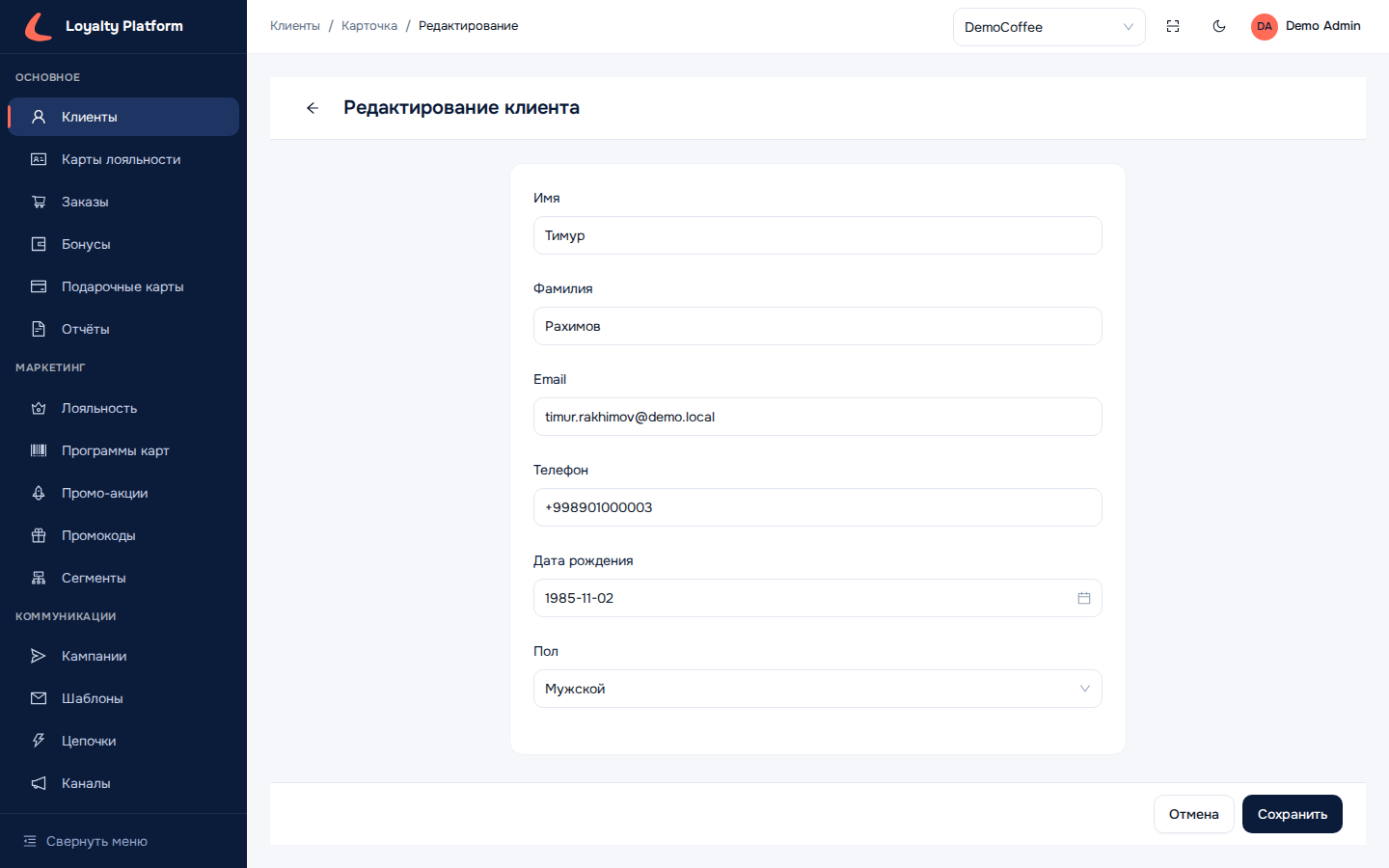
Кнопка «Редактировать» доступна и из карточки, и из меню «⋮» в списке. Форма содержит те же поля, что и при создании, кроме номера карты: карта привязывается один раз при создании профиля и через форму редактирования не меняется.
Правила остаются прежними: email или телефон обязателен, а уникальность контактов проверяется — занять email или телефон другого клиента не получится, телефон — ни в каком формате. Если у клиента есть дубль с тем же номером, заведённый раньше, телефон в карточке можно оставить как есть, но переписать его в другом формате не получится, пока дубли не объединены (см. «Объединение дублей»).
Удаление клиента#
Кнопка «Удалить» есть в карточке клиента и в меню «⋮» в списке. Система запросит подтверждение: «Удалить клиента? Это действие нельзя отменить».
Удаление в платформе «мягкое»:
- клиент скрывается из основного списка и перестаёт участвовать в акциях;
- клиент сразу убирается из всех сегментов — и статических, и динамических, — а число клиентов в этих сегментах тут же уменьшается;
- вся история сохраняется — заказы и бонусные операции остаются в базе и в отчётности;
- найти удалённого клиента можно через фильтр «Статус: Удалён».
Восстановление удалённого клиента в текущей версии не предусмотрено. Профиль со статусом «Объединён» удалить нельзя — его данные уже живут в главном профиле.
Объединение дублей#
Зачем это нужно#
Как бы аккуратно ни велась база, дубли появляются: клиент завёл карту на кассе по телефону, а потом зарегистрировался на сайте по email; ввёл почту с большой буквы; указал номер через «8», а в другой раз через «+7». В итоге у одного человека две карточки: бонусы разбросаны по двум счетам, история покупок разорвана, уровень лояльности считается по половине покупок. Объединение дублей сводит два профиля в один — без потери бонусов, заказов и истории.
Один из профилей назначается главным (он остаётся в базе), второй — поглощаемым (его данные переносятся в главный). Какой из двух главный, решает оператор: обычно это профиль старше, с картой и большей историей. По умолчанию платформа сама профили не объединяет — каждое объединение выполняет человек, осознанно, после проверки плана. Для самых простых случаев — одинаковый email или телефон в разном написании и никаких расхождений в остальных данных — администратор может включить автоматическое объединение; всё, что автоматика не берёт, по-прежнему остаётся за оператором.
Как найти дубли#
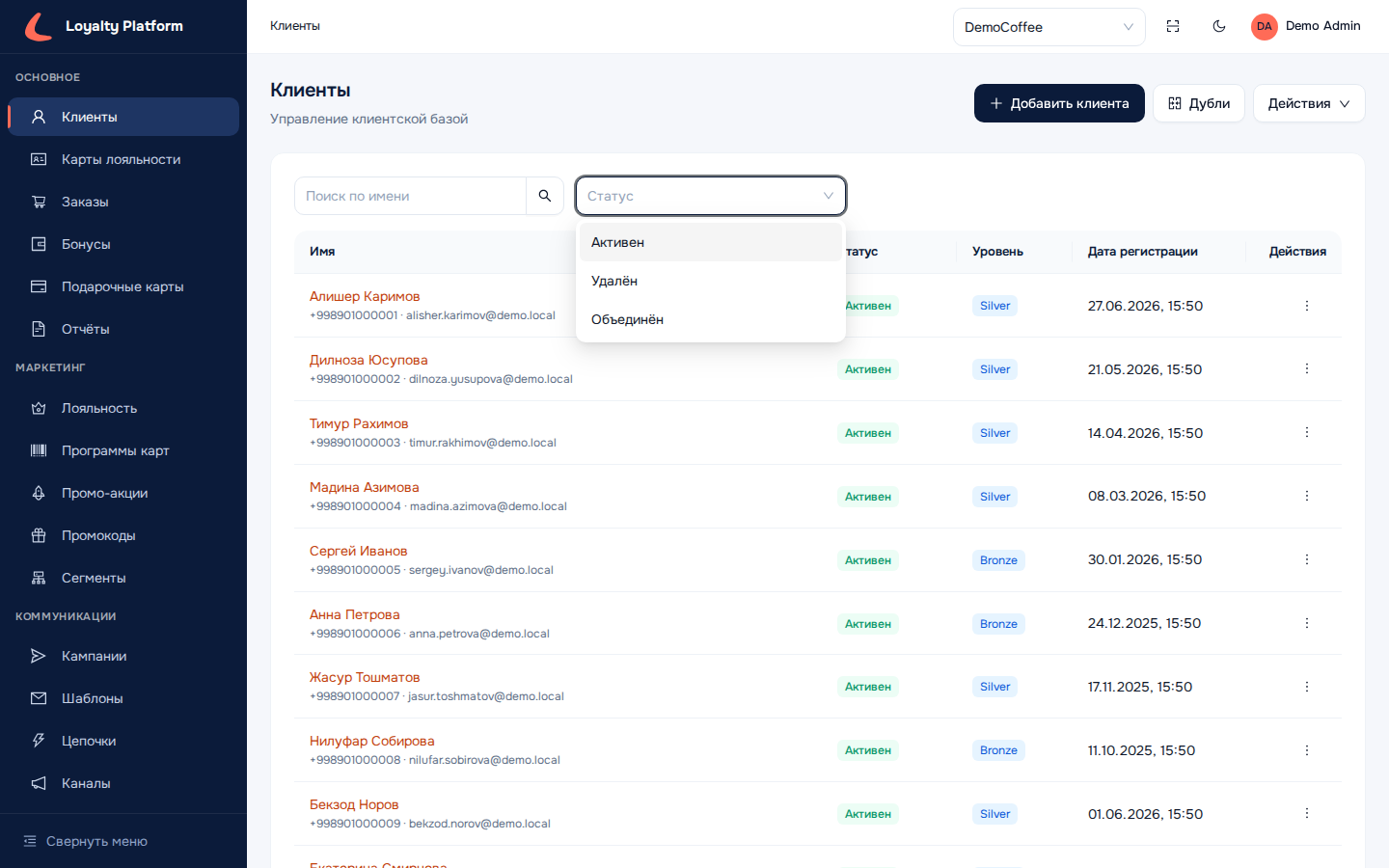
Вход — кнопка «Дубли» в шапке списка клиентов, рядом с «Добавить клиента». Она открывает страницу «Дубли клиентов». В шапке этой страницы есть кнопка «Журнал объединений» — быстрый переход к списку уже выполненных объединений (см. «Журнал объединений»).
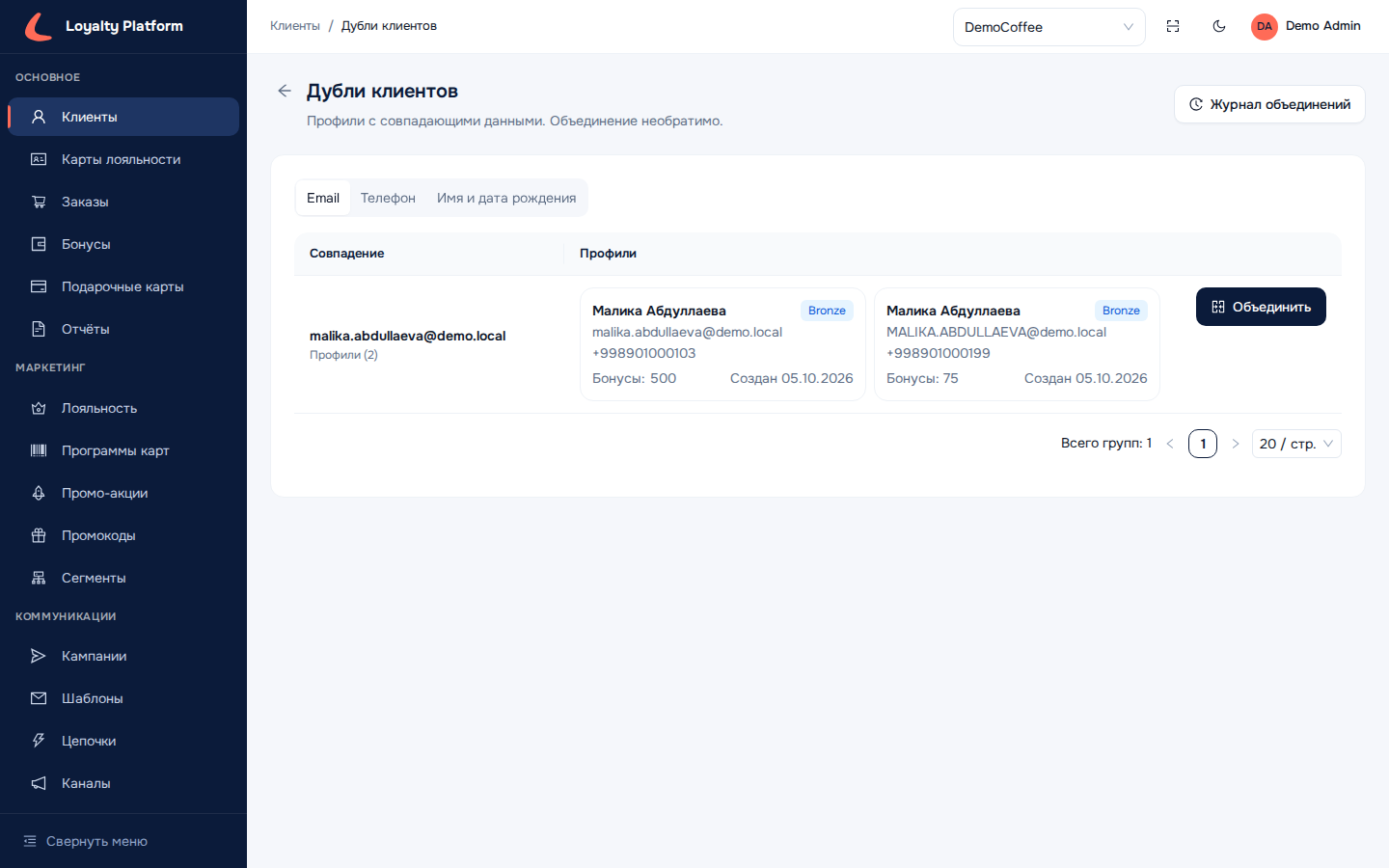
Вверху страницы — переключатель критерия с тремя вариантами. Платформа ищет только точные совпадения:
- Email — одинаковая почта без учёта регистра:
dilnoza.rahimova@demo.localиDILNOZA.RAHIMOVA@demo.localпопадут в одну группу. - Телефон — одинаковый номер по цифрам, пробелы, скобки и дефисы не учитываются:
+998 90 100-01-02и998901000102считаются одним номером. Для российских номеров ведущая «8» приравнивается к «7». - Имя и дата рождения — совпадают одновременно имя, фамилия и дата рождения. Учитываются только профили, у которых заполнены все три поля.
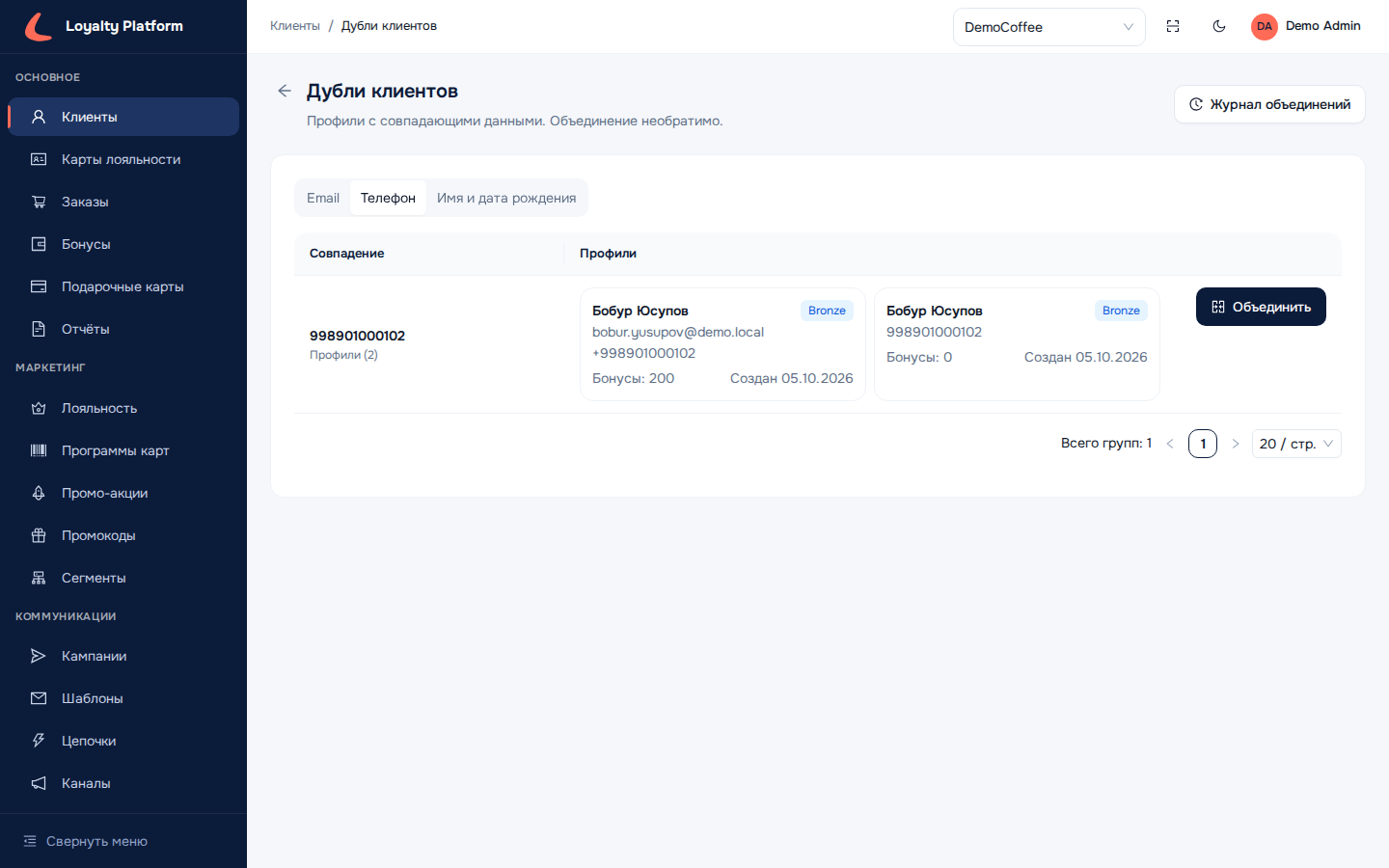
Результат — таблица групп. В колонке «Совпадение» — значение, по которому профили совпали, и число профилей в группе; в колонке «Профили» — карточка каждого профиля: имя (ссылка на карточку клиента), email, телефон, уровень, «Бонусы: N» и дата создания. Справа от группы — кнопка «Объединить». Внизу — «Всего групп: N» и постраничная навигация.
Если в группе больше двух профилей, на карточках появляются флажки с подсказкой «Отметьте два профиля»: отметьте пару, и кнопка «Выбрать пару» станет активна. За один раз объединяются ровно два профиля; тройной дубль сводится в два приёма.
В поиск не попадают удалённые и уже объединённые профили. Похожесть «на глаз» — опечатки, сокращённые имена, «Саша» и «Александр» — платформа не оценивает: только точные совпадения, окончательное решение всегда за оператором. Если по критерию совпадений нет, страница показывает «Дублей не найдено».
Объединение из списка дублей#
Кнопка «Объединить» открывает мастер «Объединение профилей» из двух шагов: «Стороны» и «Проверка и подтверждение».
Шаг «Стороны»#
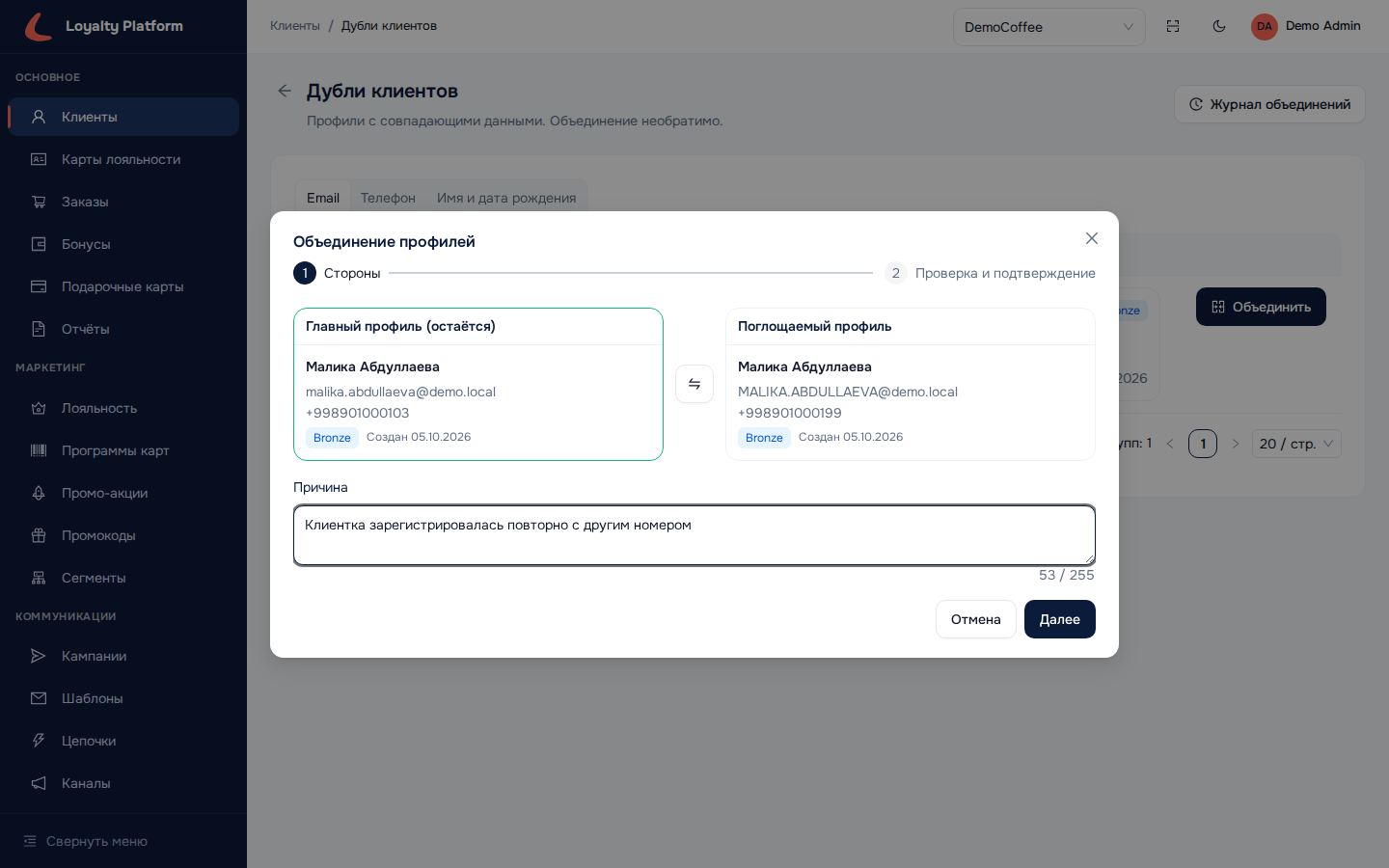
Слева — «Главный профиль (остаётся)», справа — «Поглощаемый профиль». По умолчанию главным предлагается профиль, созданный раньше. Кнопка «Поменять местами» (значок ⇄ между карточками) меняет роли.
Почему выбор главного важен:
- Идентификатор главного остаётся «настоящим». Именно на него будут ссылаться касса, сайт, CRM и все новые заказы. Старый идентификатор поглощаемого тоже продолжит работать (см. ниже), но актуальным профилем станет главный.
- Значения полей карточки по умолчанию берутся у главного — email, телефон, имя и остальные. На следующем шаге их можно переопределить по одному.
- Данные о привлечении (канал привлечения, UTM-метки, источник регистрации) всегда остаются от профиля, созданного раньше, — независимо от того, кого назначили главным.
Обычно главным делают более старый профиль с картой и историей покупок; если сомневаетесь — оставьте, как предложила платформа.
Поле «Причина» (до 255 символов) — свободный текст, например «Клиент зарегистрировался повторно». Заполнять не обязательно, но причина сохраняется в журнале и помогает коллегам позже понять, зачем объединяли. Кнопка «Далее» ведёт на второй шаг.
Шаг «Проверка и подтверждение»#
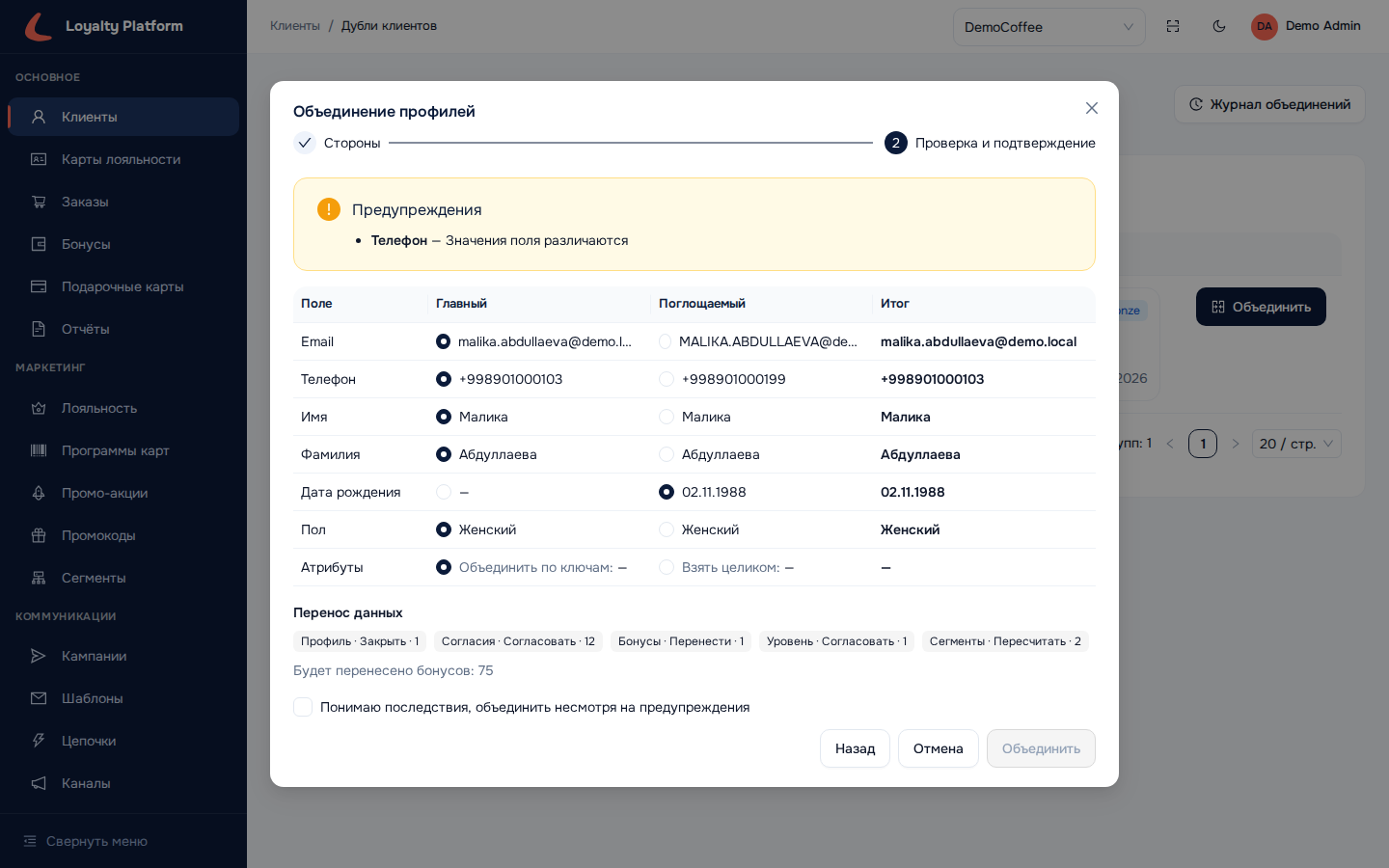
Платформа строит план объединения и показывает, что именно произойдёт. Пока вы на этом шаге, в базе ничего не меняется — можно нажать «Назад», поменять стороны и посмотреть план заново.
Таблица полей. Для каждого поля — «Email», «Телефон», «Имя», «Фамилия», «Дата рождения», «Пол», «Атрибуты» — показаны значения в колонках «Главный» и «Поглощаемый» и результат в колонке «Итог». Переключатель в строке выбирает, откуда взять значение. Правило по умолчанию: значение главного, если оно заполнено, иначе — поглощаемого. На скриншоте у главного профиля нет даты рождения, поэтому она автоматически взята у поглощаемого. Если вручную выбрать сторону с пустым значением, платформа всё равно подставит заполненное значение другой стороны. Для строки «Атрибуты» варианта два: «Объединить по ключам» (атрибуты обеих сторон складываются, при совпадении ключа побеждает главный) и «Взять целиком» (остаются только атрибуты поглощаемого). Колонка «Итог» пересчитывается при каждом переключении.
Блок «Перенос данных». Перечень всего, что уйдёт в главный профиль, с действием и количеством записей: «Бонусы · Перенести · 1», «Согласия · Согласовать · 12», «Заказы · Перепривязать · 3» и так далее. Ниже — «Будет перенесено бонусов: N»: столько бонусов добавится на счёт главного профиля.
Блок «Предупреждения» (жёлтый) — расхождения, которые не мешают объединению, но требуют осознанного решения:
- «Значения поля различаются» — поле заполнено у обеих сторон по-разному (на скриншоте — два разных телефона). Проверьте таблицу полей и выберите правильное значение.
- «Атрибуты с одним ключом имеют разные значения» — выберите для строки «Атрибуты» подходящий вариант.
- «Разный статус согласия по одному каналу» — останется более позднее решение клиента.
- «Профили на разных уровнях — останется старший» — затем уровень пересчитается по общим правилам.
- «У обоих профилей активна одна цепочка — исполнение поглощаемого будет отменено» — клиент не получит одни и те же сообщения дважды.
Пока есть хотя бы одно предупреждение, кнопка «Объединить» неактивна. Чтобы продолжить, отметьте «Понимаю последствия, объединить несмотря на предупреждения» — это защита от объединения «вслепую».
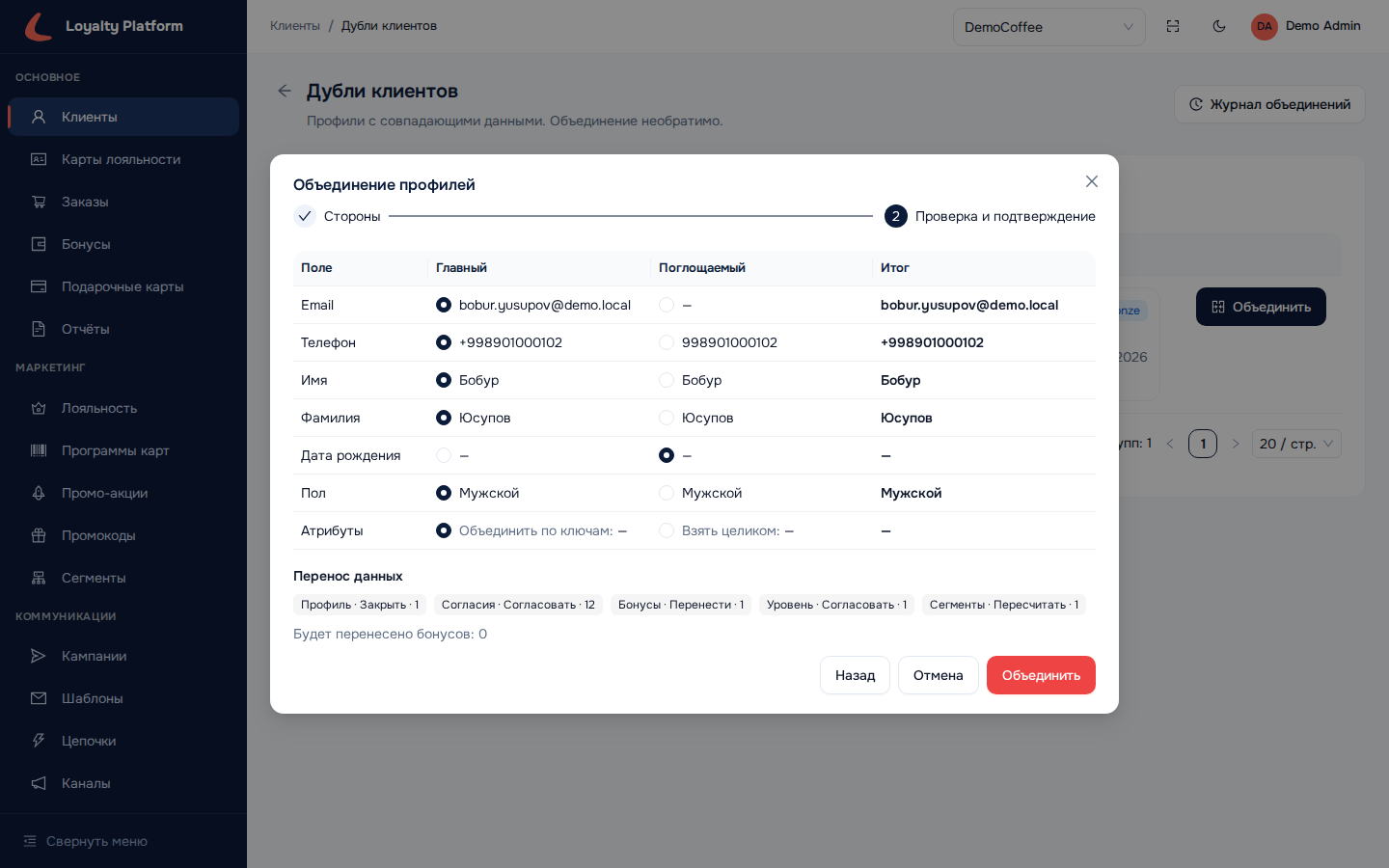
Если предупреждений нет, кнопка «Объединить» активна сразу.
Блок «Противоречия (слияние невозможно)» (красный) — ситуации, при которых объединить нельзя: кнопка недоступна, и чекбокс подтверждения не помогает.
- «У обоих профилей разные эксклюзивные идентификаторы одного типа» — у обоих задан внешний ID (или CRM ID) с разными значениями. У одного человека не может быть двух кодов в 1С: сначала разберитесь, какой верный, и удалите лишний на вкладке «Идентификаторы».
- «На бонусном счёте есть заблокированная сумма» — у одной из сторон есть бонусы, зарезервированные под неподтверждённый заказ. Дождитесь завершения операции, которая их держит.
- «Слишком много данных для переноса в одной операции» — у поглощаемого профиля десятки тысяч записей; такие случаи обрабатываются отдельно, обратитесь в поддержку.
После устранения причины откройте мастер заново.
Нажатие «Объединить» выполняет слияние. Всё переносится одной операцией: либо целиком, либо ничего. При успехе вы попадаете в карточку главного профиля с сообщением «Профили объединены».
Если платформа ответила ошибкой, мастер покажет её текст и кнопку «Повторить». «Профиль уже объединяется. Повторите через минуту» — с одним из профилей в этот момент идёт другая операция; повтор безопасен, объединение не выполнится дважды. «Один из профилей уже поглощён другим слиянием» — кто-то успел объединить эту пару раньше; закройте мастер, список дублей обновится.
Объединение из карточки клиента#
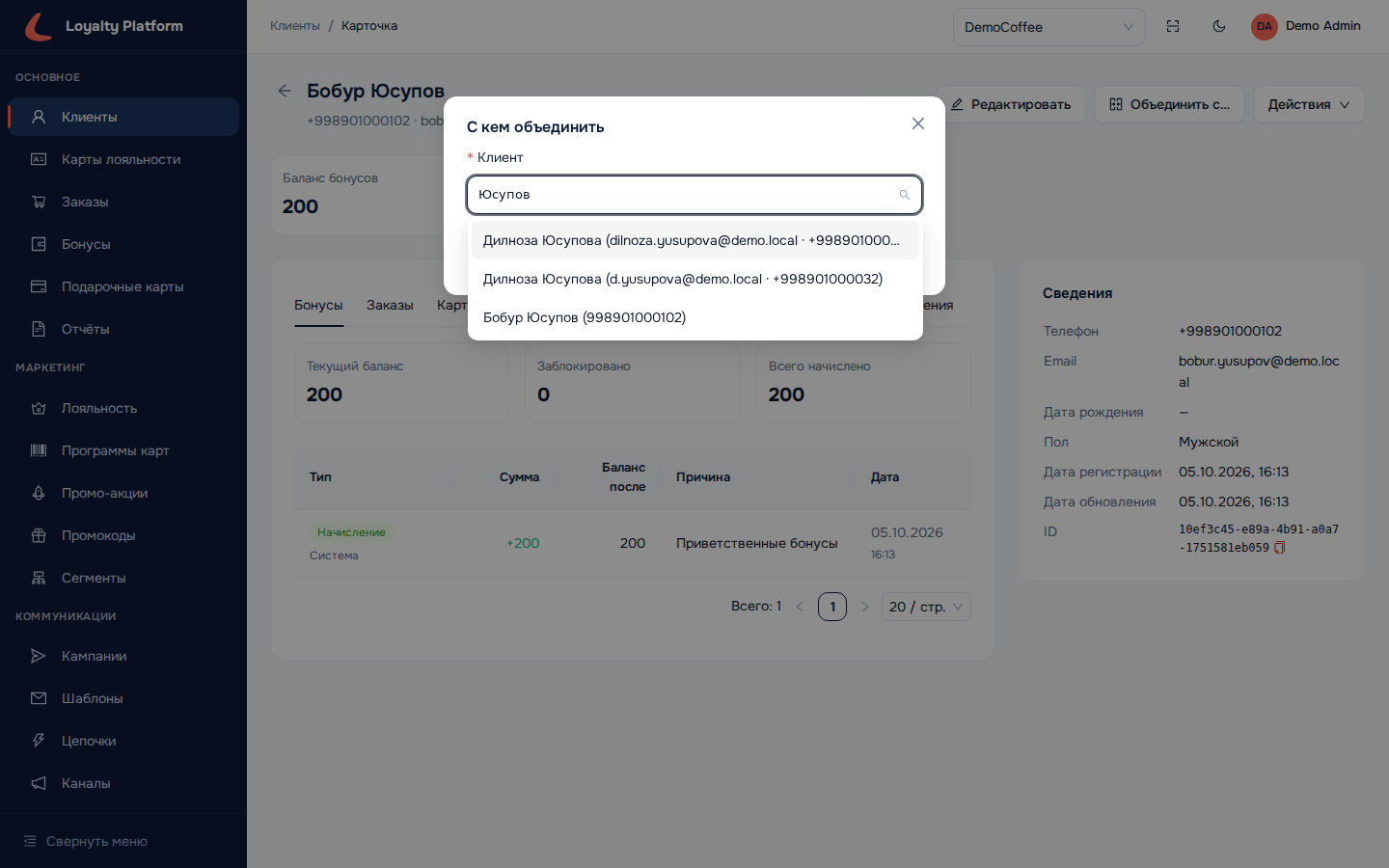
Второй путь нужен, когда дубль известен, а на странице «Дубли» его нет — например, у профилей разные email и телефоны, и о том, что это один человек, сказал сам клиент. В шапке карточки клиента нажмите «Объединить с…». В окне «С кем объединить» начните вводить имя, email или телефон — выпадающий список покажет подходящих клиентов. Выберите второго и нажмите «Далее» — откроется тот же мастер: текущая карточка предложена как главный профиль, выбранный — как поглощаемый; на шаге «Стороны» их можно поменять местами.
Поиск в этом окне работает по имени, email и телефону; по номеру карты он не ищет.
Что происходит после объединения#
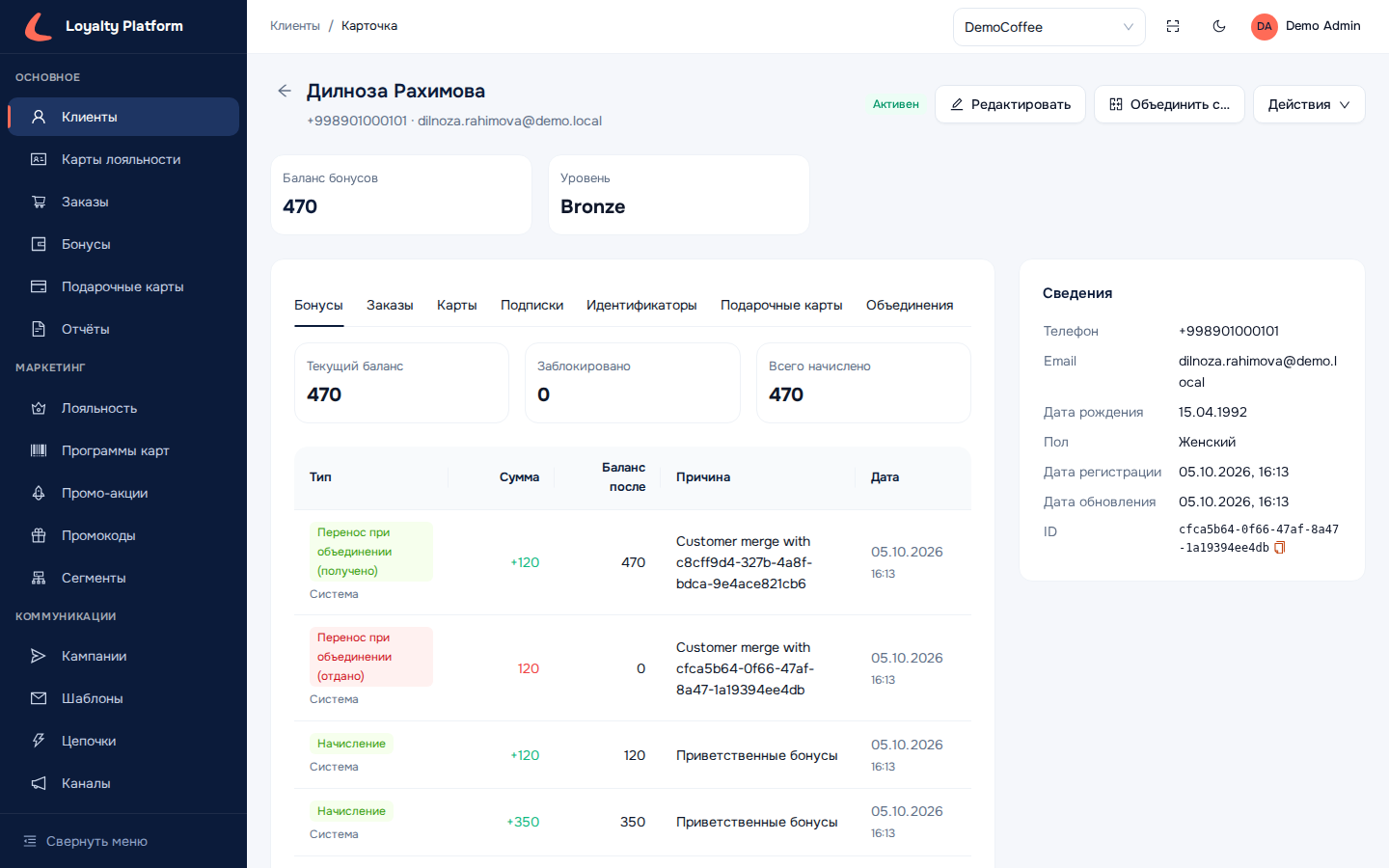
- Главный профиль получает объединённые данные: поля — как выбрано в таблице мастера, баланс бонусов — сумма обоих счетов (на скриншоте 350 + 120 = 470), а также заказы, карты и другие идентификаторы, согласия, подарочные карты, промокоды, сообщения. В истории бонусов появляются две операции: перенос со счёта поглощаемого (его баланс становится 0) и зачисление на счёт главного — история движения бонусов остаётся полной и прозрачной. Сроки сгорания сохраняются: если у поглощаемого 300 бонусов сгорали 1 декабря, они по-прежнему сгорят 1 декабря. Показатель «Всего начислено» суммируется.
- Согласия на коммуникации — по каждому каналу остаётся более позднее решение клиента: если он недавно отписался от SMS в одной карточке, а в другой старая подписка ещё «включена», в итоге будет «отписан».
- Уровень лояльности — главный получает старший из двух, затем уровень пересчитывается по общим правилам с учётом объединённой истории. Сегменты пересчитываются автоматически; вручную добавленные членства сохраняются.
- Внешние системы (CRM, рассылочный сервис) получают уведомление об объединении (вебхук
customer.merged) с идентификаторами обоих профилей — и переключают свои ссылки на главный.
Поглощённый профиль не исчезает. Он получает статус «Объединён», скрывается из основного списка и перестаёт занимать email и телефон. Найти его можно фильтром «Статус: Объединён» в списке клиентов. Удалить объединённый профиль нельзя.
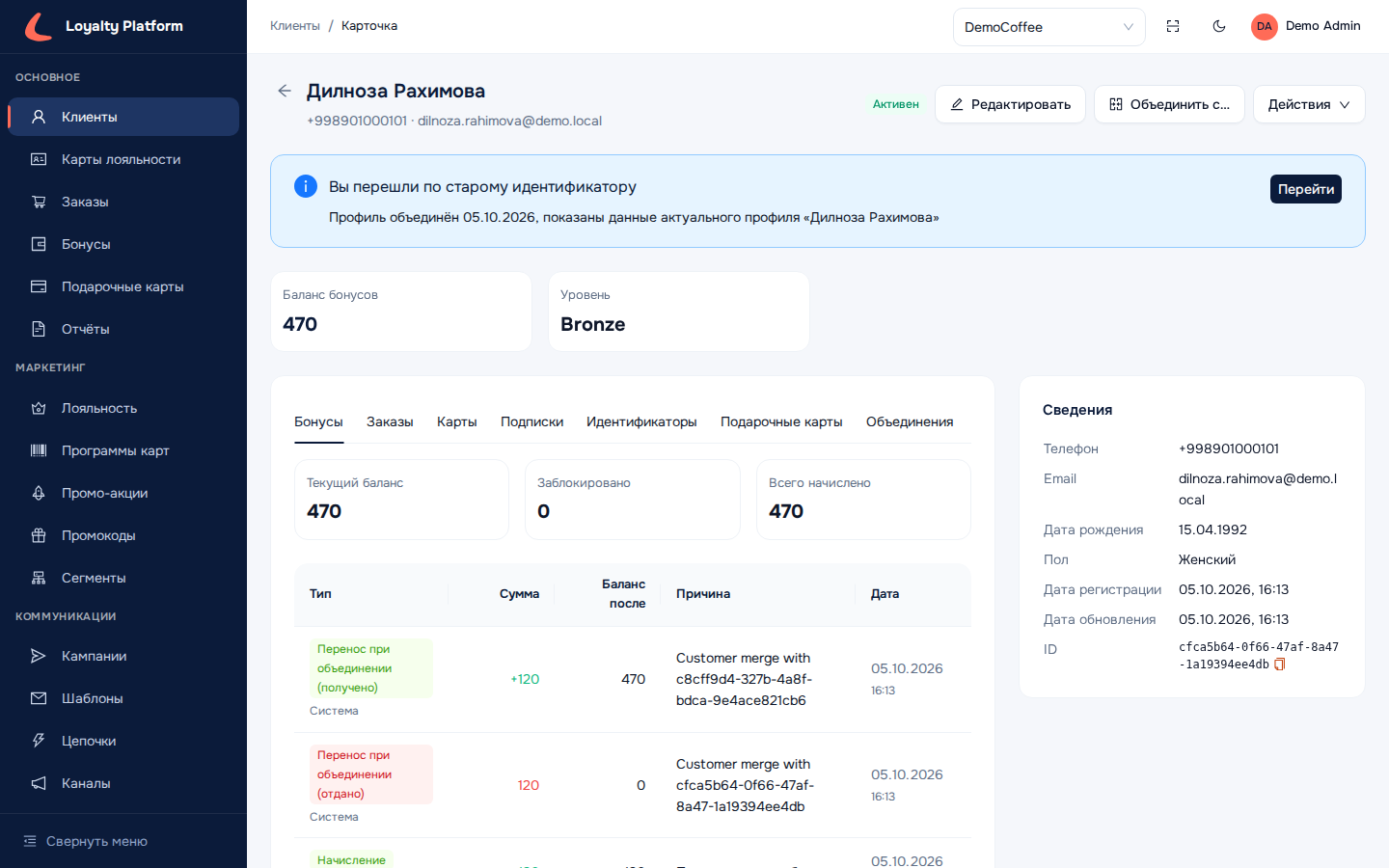
Старые ссылки продолжают работать. Если открыть карточку поглощённого профиля по старой ссылке — из закладки, тикета, письма, — платформа покажет данные главного профиля с уведомлением «Вы перешли по старому идентификатору» и кнопкой «Перейти», которая открывает актуальный адрес карточки. То же самое для кассы, приложения и интеграций: обращение по старой карте или старому ID прозрачно попадает в главный профиль. Ничего перенастраивать не нужно.
История и детали объединения#
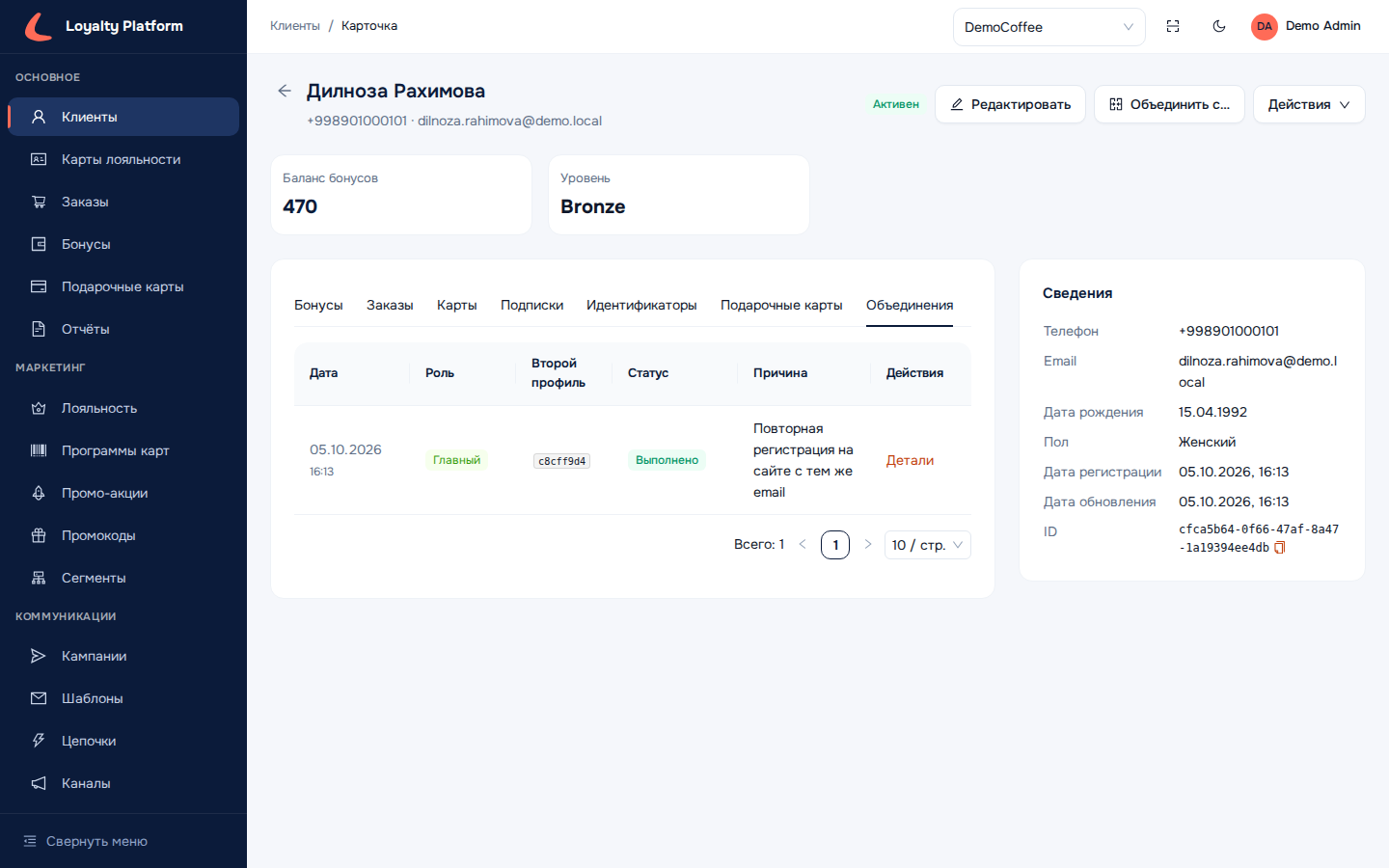
В карточке клиента есть вкладка «Объединения» — журнал всех слияний, в которых клиент участвовал. Колонки: «Дата» (дата и время двумя строками), «Роль» («Главный» или «Поглощён»), «Второй профиль» (короткий идентификатор), «Статус» («Выполнено» или «Ошибка»), «Причина» и «Действия» со ссылкой «Детали» — эта колонка закреплена у правого края таблицы. Неудачные попытки тоже остаются в журнале — с текстом ошибки. Если слияний не было, вкладка показывает «Объединений не было».
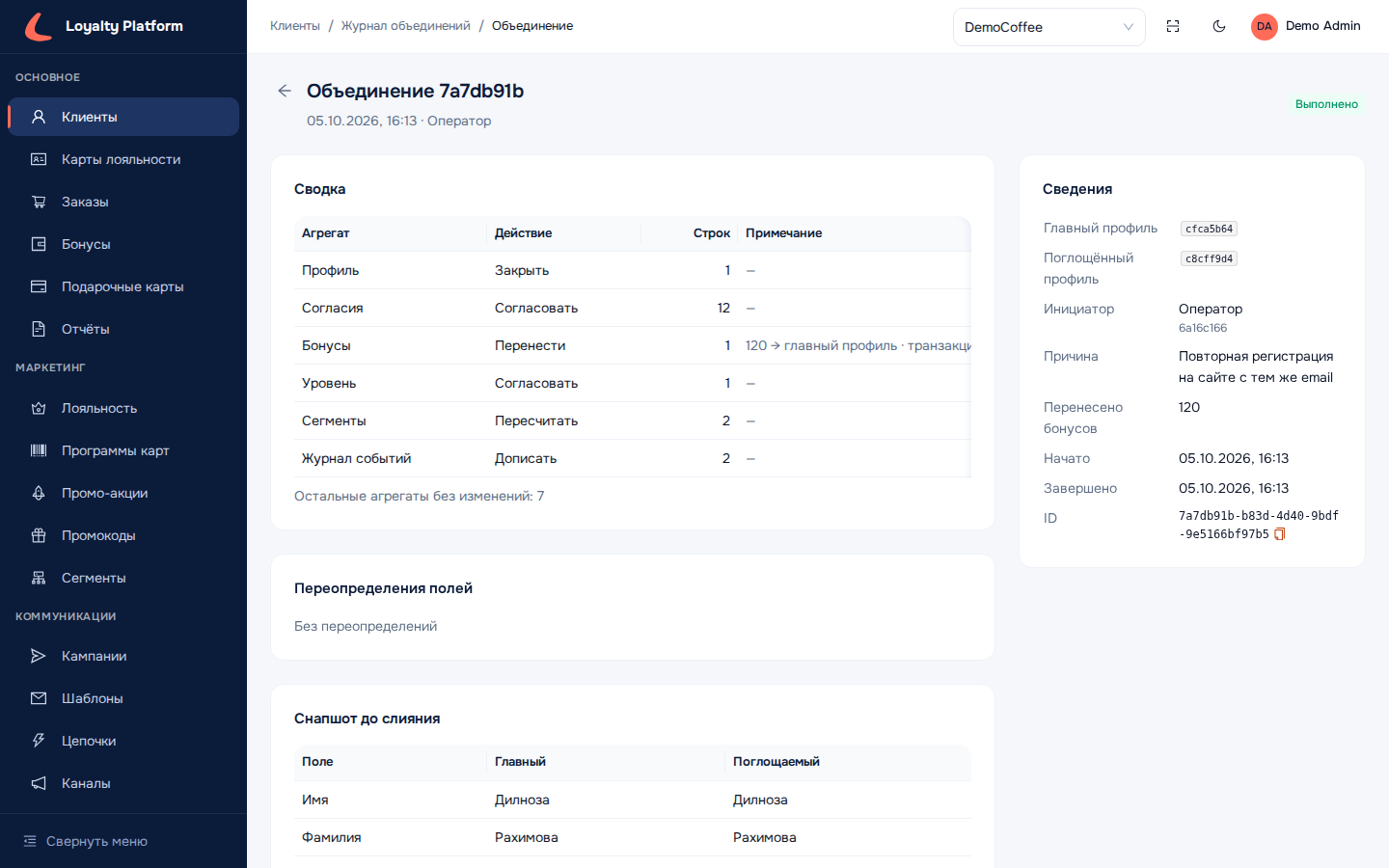
Ссылка «Детали» открывает страницу «Объединение»:
- Шапка — короткий номер объединения, под ним дата и инициатор, справа — статус.
- «Сведения» (справа) — «Главный профиль», «Поглощённый профиль», «Инициатор» («Оператор» с идентификатором пользователя либо «Система»), «Причина», «Перенесено бонусов», «Начато», «Завершено» и полный идентификатор объединения.
- «Сводка» — таблица: что и в каком объёме перенесено. По каждому агрегату — «Действие» («Закрыть», «Перепривязать», «Согласовать», «Перенести», «Пересчитать», «Дописать») и число строк; для бонусов в примечании — сумма и номера транзакций.
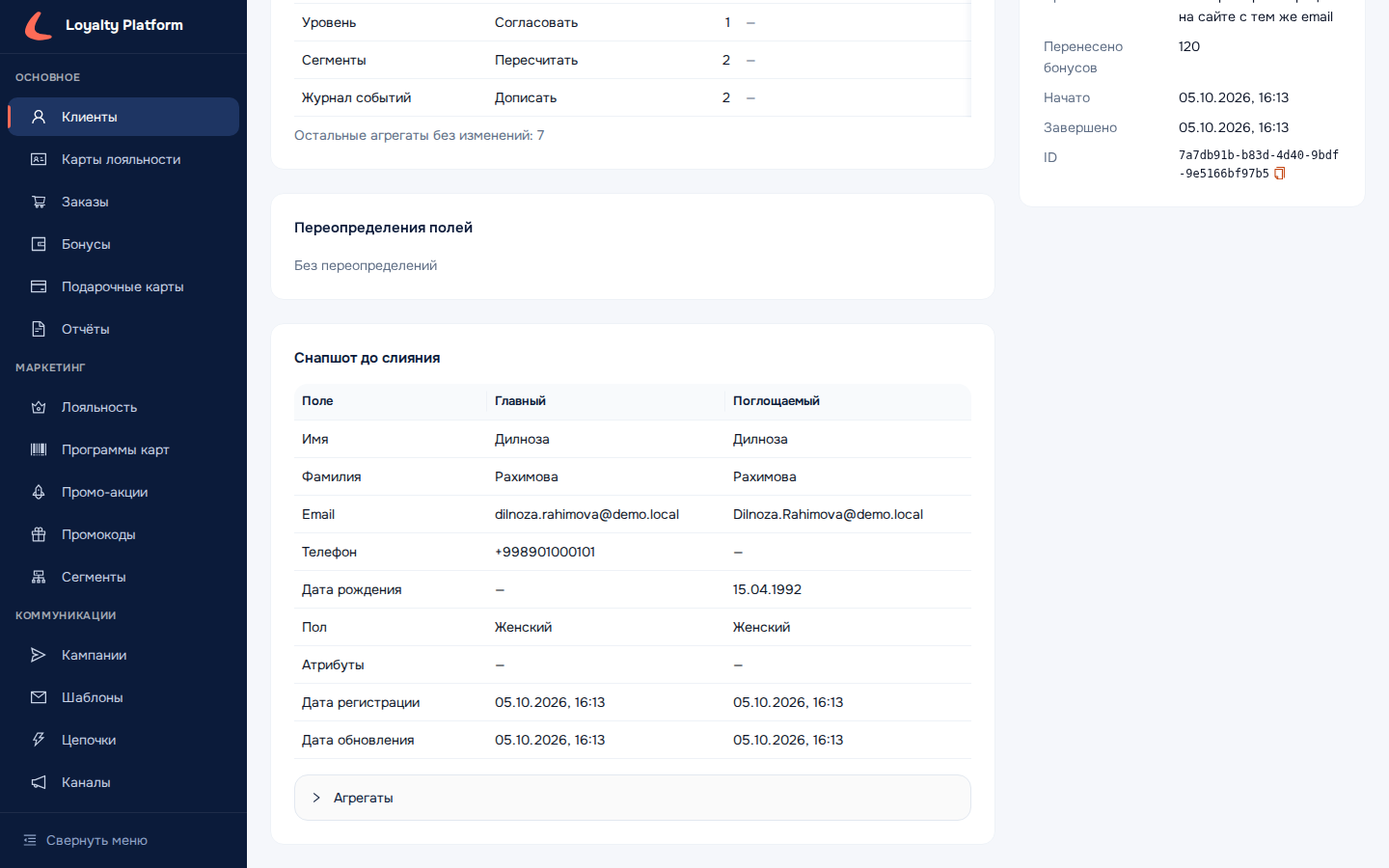
- «Переопределения полей» — какие поля оператор выбрал вручную не по правилу по умолчанию, либо «Без переопределений».
- «Снапшот до слияния» — снимок обеих карточек, какими они были перед объединением: поле за полем в две колонки «Главный» и «Поглощаемый», ниже — раскрывающийся блок «Агрегаты» с идентификаторами, согласиями, бонусами и остальными связями. Именно по снимку поддержка может вручную восстановить данные, если объединили не то. Снимок хранится год, затем удаляется — на странице появится «Снапшот удалён по сроку хранения»; сама запись в журнале остаётся.
Адрес страницы деталей можно копировать и вставлять в тикет поддержки.
Журнал объединений#
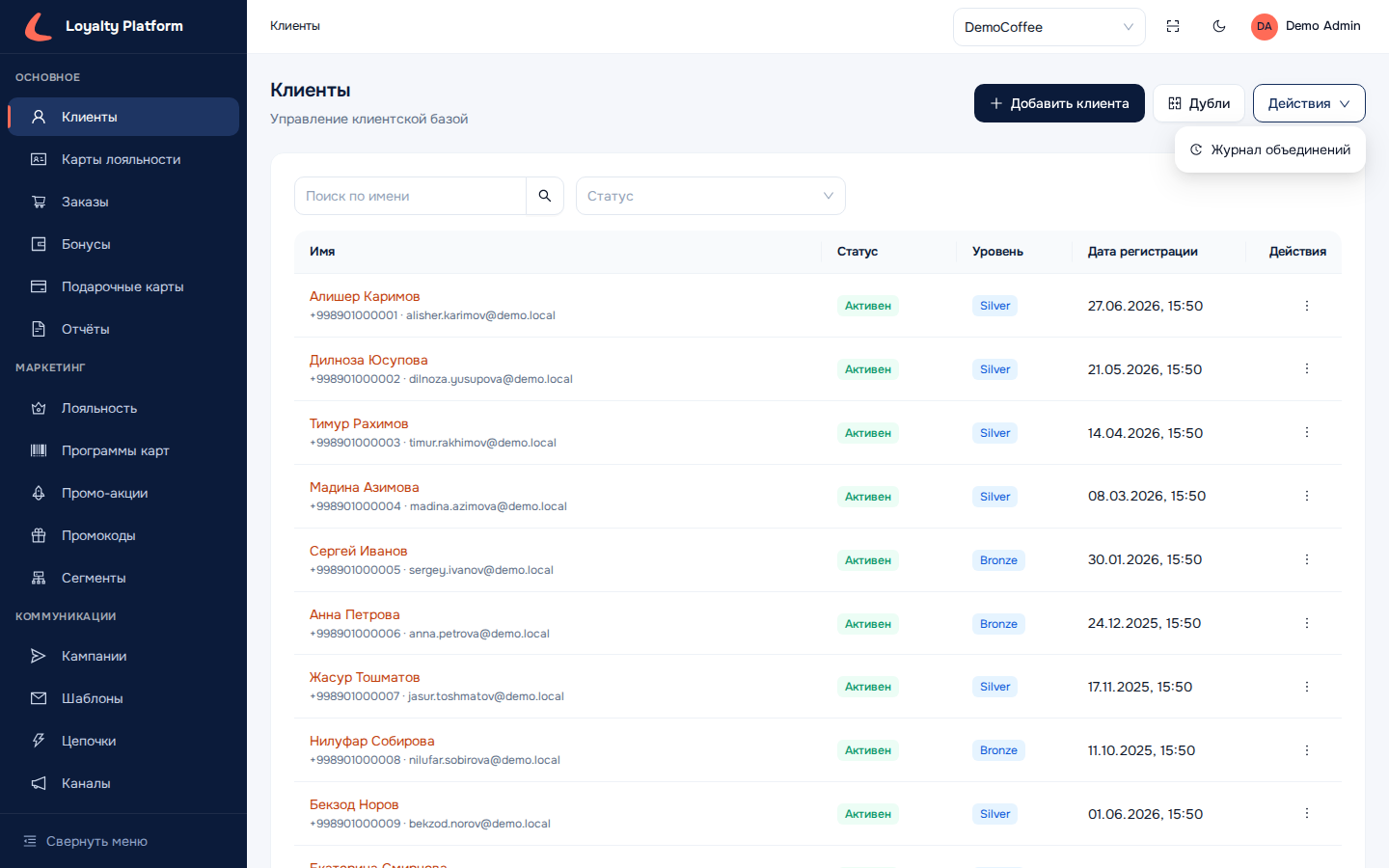
Вкладка «Объединения» показывает историю одного клиента. Чтобы увидеть все объединения организации сразу — и выполненные операторами, и автоматические, — откройте «Журнал объединений». Открыть его можно из двух мест: из меню «Действия» в шапке списка клиентов (рядом с кнопкой «Дубли») и кнопкой в шапке страницы «Дубли клиентов». В самом журнале есть обратная кнопка «Дубли клиентов» — удобно посмотреть, что уже объединено, и тут же перейти к парам, которые ещё ждут решения.
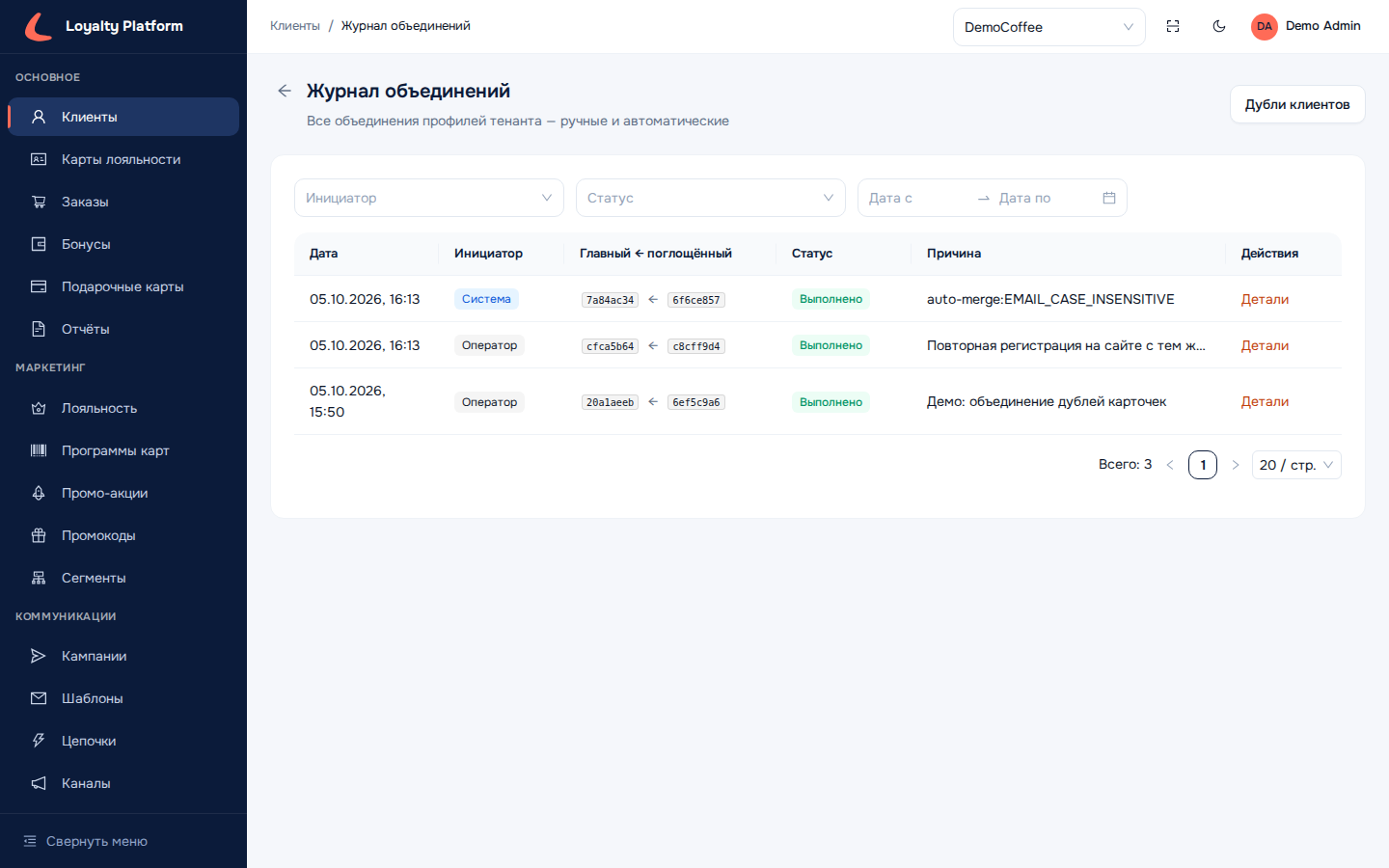
Страница «Журнал объединений» с подзаголовком «Все объединения профилей тенанта — ручные и автоматические». Колонки таблицы:
- «Дата» — когда объединение было начато.
- «Инициатор» — «Оператор», если объединение выполнил сотрудник в мастере, или «Система» (синяя метка), если профили объединила платформа автоматически.
- «Главный ← поглощённый» — короткие идентификаторы обоих профилей, оба — ссылки на карточку клиента. Ссылка на поглощённый профиль откроет карточку главного с уведомлением «Вы перешли по старому идентификатору».
- «Статус» — «Выполнено» или «Ошибка». Неудачные попытки тоже остаются в журнале.
- «Причина» — текст, который оператор ввёл на шаге «Стороны», либо
auto-merge: …у автоматических объединений (см. ниже). Если причины нет, а попытка завершилась ошибкой, в колонке показан текст ошибки. - «Действия» — ссылка «Детали», открывающая ту же страницу «Объединение», что и из вкладки «Объединения».
Записи отсортированы от новых к старым; внизу — «Всего: N» и постраничная навигация.
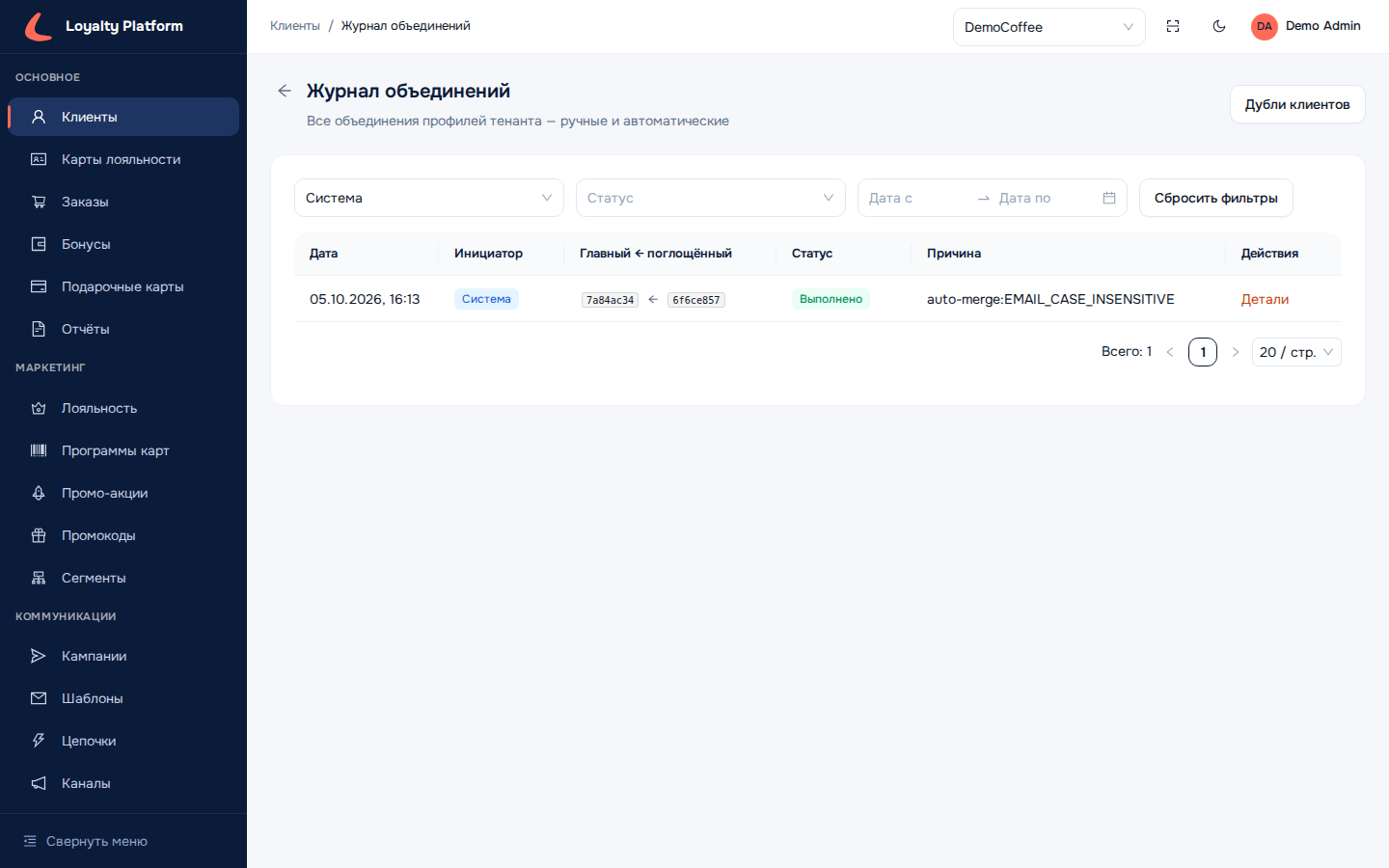
Фильтры над таблицей: «Инициатор» («Оператор» / «Система»), «Статус» («Выполнено» / «Ошибка») и период по датам «Дата с» — «Дата по». Выбранные фильтры сохраняются в адресе страницы, поэтому ссылку на отфильтрованный журнал можно отправить коллеге. Если под фильтры не попало ни одной записи, страница показывает «Объединений не было — По выбранным фильтрам записей нет».
Типичные сценарии: фильтр «Инициатор: Система» и период «сегодня» — проверить, что объединила автоматика за день; фильтр «Статус: Ошибка» — найти попытки, которые не прошли, и разобраться с ними через «Детали».
Журнал видят Администратор организации, Оператор и Поддержка. Ссылка «Детали» показывается только Администратору организации и Поддержке — страница деталей содержит снимок с персональными данными обоих профилей.
Автоматическое объединение#
По умолчанию платформа не объединяет профили сама. Администратор организации может включить автоматическое объединение для самых простых и однозначных случаев: раздел «Настройки», карточка «Дедупликация клиентов», тумблер «Автоматически объединять дубли» (подробнее — в разделе «Настройки»). Настройка действует на всю организацию.
Когда система объединяет сама. Проверка запускается в двух случаях: появился новый клиент (через админ-панель, кассу, сайт или интеграцию) или у существующего клиента изменился email либо телефон. Сразу после сохранения платформа в фоне ищет в базе другой действующий профиль с тем же email в другом написании (Ivan@mail.ru и ivan@mail.ru) или тем же телефоном в другом формате (+7 900 123-45-67 и 89001234567).
Новый дубль по телефону платформа не допускает — профиль с уже занятым номером не создаётся (см. «Правила заполнения»). Поэтому по телефону автоматика объединяет только пары, которые уже есть в базе: такая пара объединится, когда у одного из её профилей изменится email. Дубли по email в разном регистре создать можно — их автоматика проверяет сразу после создания профиля.
Объединение выполняется, только если соблюдены оба условия одновременно:
- Похожий профиль ровно один. Если совпадений два и больше — система в группу не вмешивается.
- В данных нет ни одного расхождения — даже предупреждения. Платформа строит тот же план, который оператор видит на шаге «Проверка и подтверждение». Если в плане есть хоть одно предупреждение — например, email совпал, а телефоны разные, или различаются имена, даты рождения, атрибуты, статус согласий, уровни, у обоих активна одна цепочка, — автоматика пару не трогает.
Иными словами, автоматически объединяются только пары, где второй профиль — заведомо тот же человек и решать нечего. Всё, что требует взгляда человека, остаётся оператору.
Кто становится главным. Всегда профиль, созданный раньше. Когда клиент регистрируется повторно, новый профиль поглощается, а старый — с картой, историей покупок и идентификатором, на который уже ссылаются касса и CRM, — остаётся главным. Поля заполняются по правилу по умолчанию (значение главного, если оно заполнено, иначе — поглощаемого), переопределений полей у автоматики не бывает. Бонусы, заказы, карты, согласия, подарочные карты и остальные данные переносятся так же, как при ручном объединении; внешние системы получают вебхук customer.merged. Старая ссылка на поглощённый профиль продолжает работать — открыв её, вы увидите карточку главного с уведомлением «Вы перешли по старому идентификатору».
Что видно в журнале.
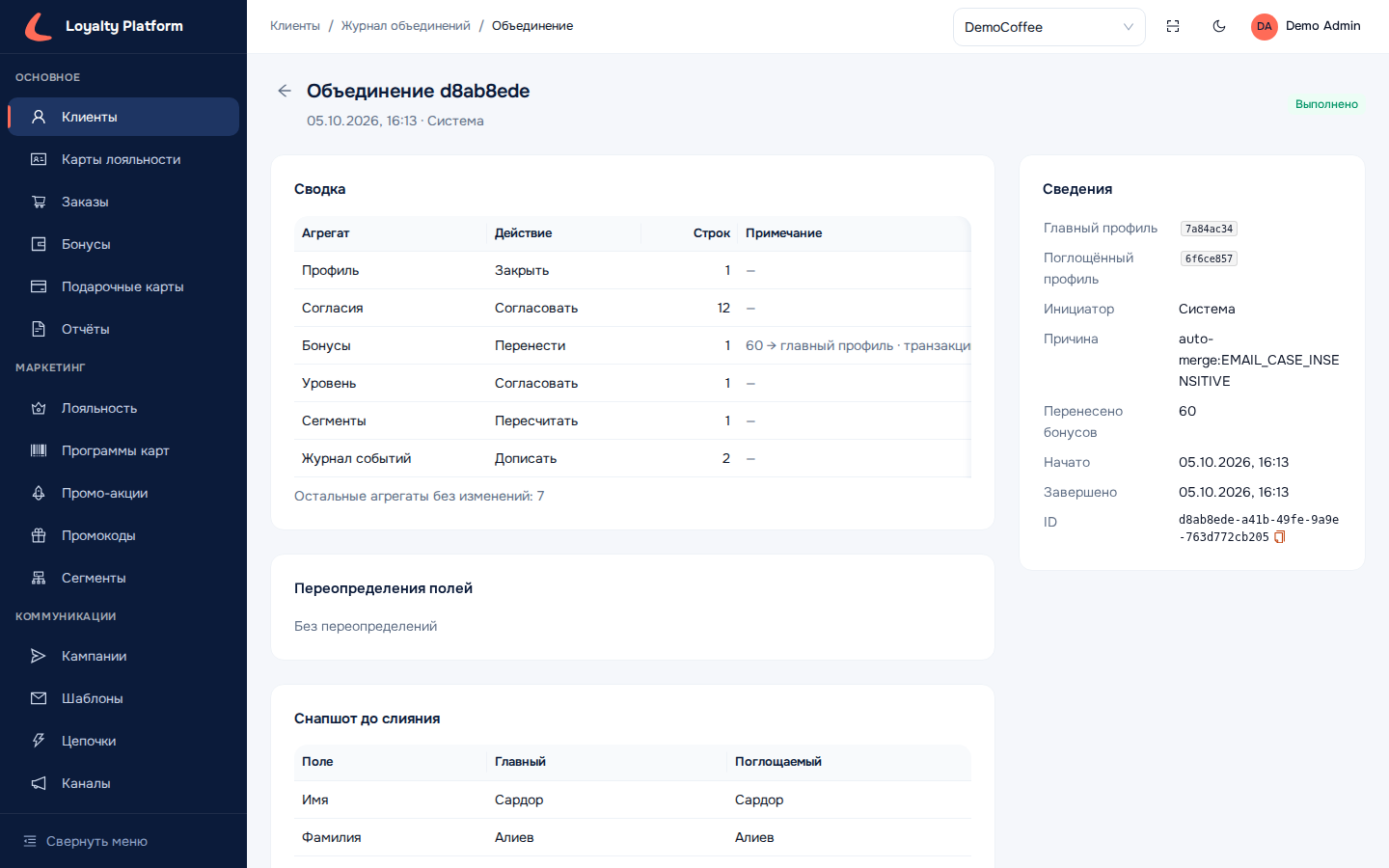
Каждое автоматическое объединение попадает в общий «Журнал объединений» и на вкладку «Объединения» обоих профилей. Инициатор — «Система», причина — auto-merge:EMAIL_CASE_INSENSITIVE (совпал email), auto-merge:PHONE_NORMALIZED (совпал телефон) или оба значения через запятую. Страница «Детали» устроена так же, как у ручного объединения: сводка по перенесённым данным, «Перенесено бонусов» (на скриншоте — 60), снимок обеих карточек до слияния; блок «Переопределения полей» всегда показывает «Без переопределений».
Что не объединяется автоматически. Такие пары не получают записи в журнале — они остаются на странице «Дубли» и ждут решения оператора:
- два и более похожих профиля — например, группа из трёх карточек одного человека;
- email совпадает с одним профилем, а телефон — с другим;
- одинаковый email, но разные телефоны (или наоборот), а также любое другое расхождение из списка предупреждений мастера;
- разные внешние идентификаторы одного типа (внешний ID, CRM ID) у обеих сторон;
- заблокированные бонусы на счёте любой из сторон;
- слишком большая история у поглощаемого профиля;
- совпадение только по имени и дате рождения — этот критерий автоматика не использует.
Также автоматика не срабатывает при удалении клиента и после самого объединения, поэтому цепных объединений «по кругу» не бывает. Если в момент проверки с одним из профилей выполняется другая операция, повторной попытки не будет — пара просто останется на странице «Дубли».
Необратимость и рекомендации. Автоматическое объединение так же необратимо, как ручное: восстановление — только вручную силами поддержки по снимку «до слияния». Поэтому:
- Перед включением просмотрите страницу «Дубли» по критериям «Email» и «Телефон». Включение настройки не обрабатывает уже накопленные дубли задним числом — они останутся в списке, пока у одного из профилей не изменятся контакты или пока их не объединит оператор. Разберите существующие пары вручную, чтобы понимать, с какой базы стартует автоматика.
- Регулярно проверяйте журнал с фильтром «Инициатор: Система» — особенно в первые дни после включения.
- Выключить можно в любой момент тем же тумблером. Уже выполненные объединения при этом остаются.
Правила и ограничения#
- Объединение необратимо. Кнопки «Отменить объединение» нет: после слияния на главный профиль приходят новые заказы и начисления, и «расклеить» их обратно автоматически невозможно. Поэтому шаг «Проверка и подтверждение» и чекбокс подтверждения обязательны. На крайний случай есть снимок «до слияния» — по нему поддержка восстанавливает данные вручную.
- Автоматическое объединение выключено по умолчанию. Его включает Администратор организации в разделе «Настройки». Даже включённая автоматика объединяет только однозначные пары — один похожий профиль по email или телефону и ни одного расхождения в данных; всё остальное решает оператор после проверки плана.
- Что блокирует: разные внешние ID (или CRM ID) у обоих профилей, заблокированные бонусы на счёте любой из сторон, слишком большая история у поглощаемого профиля. Кроме того, объединить нельзя удалённый или уже объединённый профиль и профиль сам с собой; если с одним из профилей в этот момент выполняется другая операция — повторите через минуту.
- Объединяются ровно два профиля за раз. Группу из трёх и более дублей сводят последовательно.
Кто что может.
| Действие | Администратор организации | Оператор | Поддержка |
|---|---|---|---|
| Кнопка «Дубли», страница «Дубли клиентов» | Да | Да | Да |
| Открыть мастер и посмотреть план на шаге «Проверка» | Да | Да | Да |
| Выполнить объединение (кнопки «Объединить», «Объединить с…») | Да | — | — |
| Вкладка «Объединения» в карточке | Да | Да | Да |
| Страница «Журнал объединений» (общий журнал организации) | Да | Да | Да |
| Страница деталей и снимок «до слияния» | Да | — | Да |
| Включить или выключить автоматическое объединение (раздел «Настройки») | Да | — | — |
Оператор и Поддержка видят список дублей, план объединения, вкладку «Объединения» и общий журнал, но кнопок «Объединить» и «Объединить с…» у них нет. Ссылка «Детали» — и на вкладке, и в общем журнале — показывается только Администратору организации и Поддержке: снимок содержит персональные данные обоих профилей. Администратору платформы, Маркетологу и Наблюдателю функция в интерфейсе не показывается.
Кто что может#
Доступ к разделу зависит от роли пользователя.
| Роль | Доступ к разделу |
|---|---|
| Администратор платформы, Администратор организации, Оператор | Просмотр и изменение |
| Поддержка, Наблюдатель | Только просмотр |
| Маркетолог (MANAGER) | Раздел не виден |
Маркетолог работает с обезличенными группами клиентов — сегментами и уровнями, — поэтому доступ к персональным карточкам ему не выдаётся.