Филиалы
Содержание раздела
Раздел «Филиалы» — справочник торговых точек организации: кофейня на Тверской, точка в торговом центре, интернет-витрина. Сама страница называется «Точки продаж» — здесь заводятся адреса, привязываются каналы продаж и внешние коды из кассовой системы. Справочник небольшой, но на него опирается половина платформы: филиал виден в каждом заказе, по нему настраиваются акции, к нему привязываются кассовые API-ключи.
Зачем это бизнесу#
- Понятно, где была покупка. Каждый заказ несёт в себе точку продаж — в карточке заказа виден филиал покупки (см. раздел «Заказы»). «Тверская просела, а Авиапарк растёт» видно по данным, а не по ощущениям.
- Акции для конкретной точки. В форме промо-акции есть блок «Где действует» → «Филиалы», а в конструкторе условий — условие «Точка продаж»: акция «только в новой кофейне» настраивается за минуту (разница между ними — в разделе «Промо-акции»).
- Новая точка начинает работать сразу. Если касса прислала заказ с кодом точки, которой ещё нет в справочнике, и указала её название, точка создаётся автоматически — заказ не теряется, а администратор дополняет адрес позже.
- Безопасная интеграция касс. Кассовый API-ключ можно привязать к конкретному филиалу — касса на Арбате физически не сможет провести заказ от имени другой точки (см. раздел «Интеграции»).
Список точек продаж#
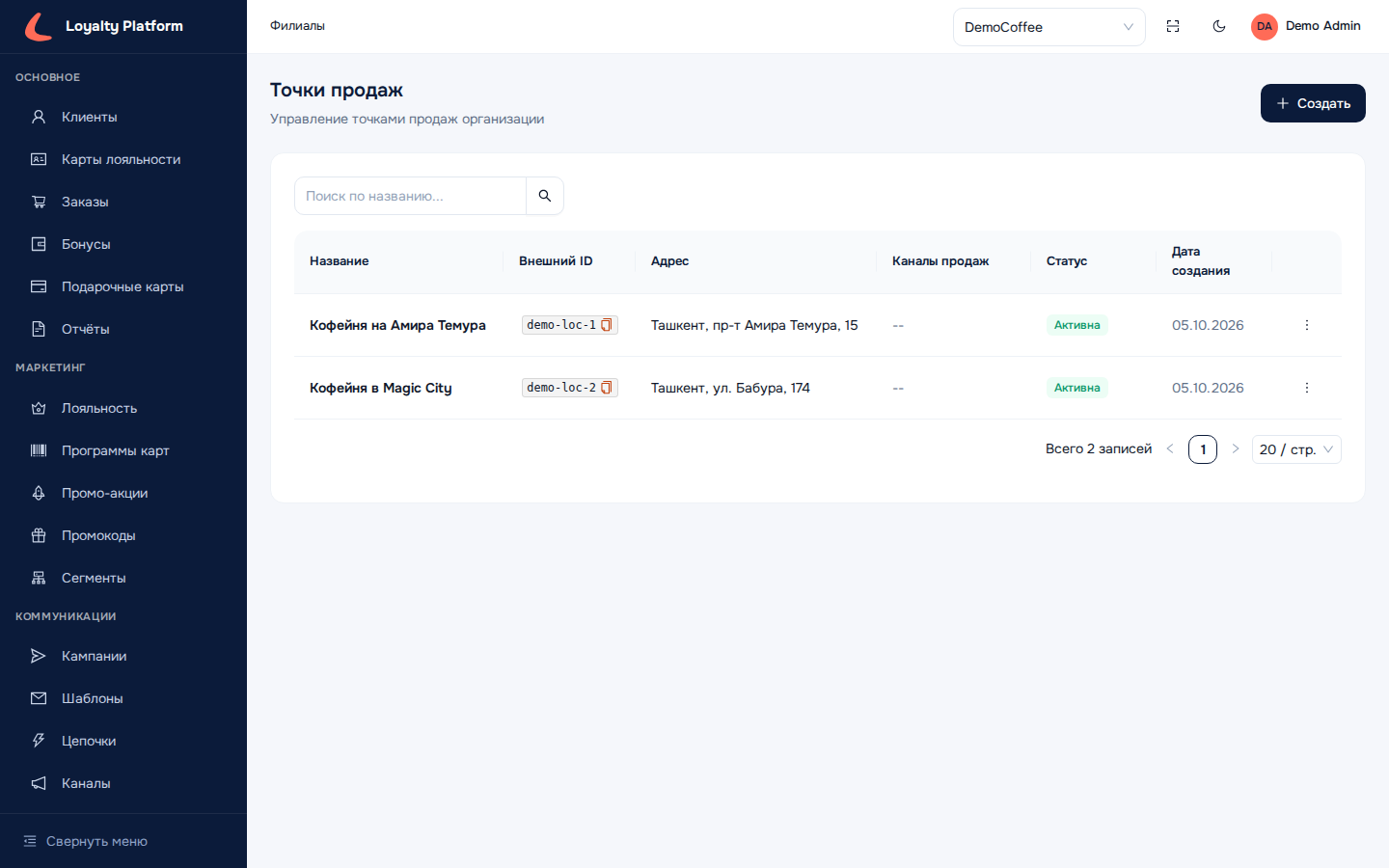
Заголовок страницы — «Точки продаж», подзаголовок — «Управление точками продаж организации». В правом верхнем углу — кнопка «Создать», над таблицей — поле поиска по названию (см. ограничения ниже).
В таблице — колонки Название (у точек, созданных кассой, рядом тег «Создан кассой»), Внешний ID, Адрес (город и адрес), Каналы продаж (теги вроде POS, MOBILE_APP, WEBSITE), Статус, Дата создания и меню действий. Если у точки нет «Внешнего ID», в колонке подсказка «Без внешнего ID касса не сможет передавать эту точку в заказах». На скриншоте две точки демо-организации в Ташкенте — «Кофейня на Амира Темура» и «Кофейня в Magic City»: обе активны, у каждой задан внешний ID (demo-loc-1, demo-loc-2), каналы продаж пока не привязаны.
Создание и редактирование#
Создание открывается на отдельной странице. Поля:
| Поле | Что указывать |
|---|---|
| Название | Единственное обязательное поле — как точку будут видеть сотрудники |
| Внешний ID | Код точки в кассовой системе (подсказка: «ID этой точки в вашей кассовой системе. Касса передаёт его в поле storeId») |
| Город, Регион, Адрес | Где находится точка |
| Формат | Тип точки — например, кофейня или киоск |
| Каналы продаж | Через какие каналы точка принимает заказы — значения берутся из справочника «Каналы» |
Внешний ID — это мост между платформой и кассой: когда касса передаёт заказ или запрашивает акции, она указывает свой код точки (поле storeId; например, NAMANGAN-01 или ID заведения в rPos), и платформа находит филиал, у которого «Внешний ID» совпадает с этим кодом. Точку без «Внешнего ID» касса передать не сможет. Внешний ID уникален в пределах организации: занятый код форма не сохранит («Этот внешний ID уже используется другой точкой продаж»).
Редактирование выполняется в модальном окне прямо из списка — можно поправить название, «Внешний ID», адрес, формат и каналы, не покидая страницу. Вверху окна показан «Источник»: «Админка» или «Касса». Меняйте «Внешний ID» только вместе с настройкой кассы: заказы, уже записанные на точку, останутся на ней, но касса со старым кодом перестанет её находить.
Точки, созданные кассой#
Касса может прислать в расчёте или подтверждении заказа код точки (storeId), которой ещё нет в справочнике, вместе с её названием (storeName). Тогда платформа сама заводит точку:
- «Внешний ID» — код из кассы, «Название» — название из кассы;
- точка активна, «Источник» — «Касса», в списке рядом с названием тег «Создан кассой» с подсказкой «Создан автоматически по данным кассы, заполните адрес»;
- город, регион, адрес, формат и каналы продаж пустые.
Что сделать администратору: откройте такую точку через «Редактировать», заполните «Город», «Регион», «Адрес», «Формат» и «Каналы продаж», при необходимости поправьте название. Название, которое касса пришлёт позже, на существующую точку уже не влияет — переименовать точку можно только здесь. Если в акциях используется ограничение по филиалам, добавьте новую точку в нужные акции (раздел «Промо-акции»).
Если касса прислала неизвестный код без названия, точка не создаётся, а заказ отклоняется как с неизвестной точкой. Две кассы, одновременно приславшие один и тот же новый код, создают одну точку, а не две.
Деактивация вместо удаления#
Удаления точек нет — вместо него деактивация через меню действий. Неактивная точка помечается в списке статусом «Неактивна», но вся её история — заказы, статистика, срабатывания акций — остаётся на месте. Деактивация обратима: если точка снова открылась, включите её обратно тем же меню.
Деактивация не запрещает продажи: если касса продолжает указывать неактивную точку в заказе, расчёт и подтверждение проходят и заказ записывается на неё. Отклоняется только заказ с кодом точки, которого нет ни у одного филиала в поле «Внешний ID», если касса не передала название для автосоздания (подробнее — в разделе «Заказы»).
Кто что может#
| Роль | Доступ к разделу |
|---|---|
| Администратор организации (TENANT_ADMIN) | Полное управление: создание, редактирование, деактивация |
| Все остальные роли | Раздел не виден |
Точки продаж — часть базовой настройки организации, тесно связанная с интеграциями и API-ключами, поэтому раздел доступен только Администратору организации.