Пользователи
Содержание раздела
Раздел «Пользователи» — сотрудники вашей организации и их роли в админ-панели. Здесь администратор организации сам приглашает коллег по email, выдаёт им подходящую роль, повторно отправляет приглашение или ссылку для сброса пароля и отзывает доступ уходящим сотрудникам — без обращения к администратору платформы. Раздел виден только роли Администратор организации (TENANT_ADMIN).
Зачем это бизнесу#
- Самостоятельный онбординг команды. Новый маркетолог или кассир получает доступ за минуту: вы вводите email и роль, платформа сама отправляет письмо с ссылкой для установки пароля.
- Минимально достаточные права. Каждому сотруднику — своя роль: оператору не нужны акции, наблюдателю не нужны кнопки редактирования. Ошибок и случайных правок меньше.
- Контроль доступа при уходе. Отозвали доступ — сотрудник больше не войдёт в вашу организацию, даже если у него остались доступы в другие компании на платформе.
Страница списка#
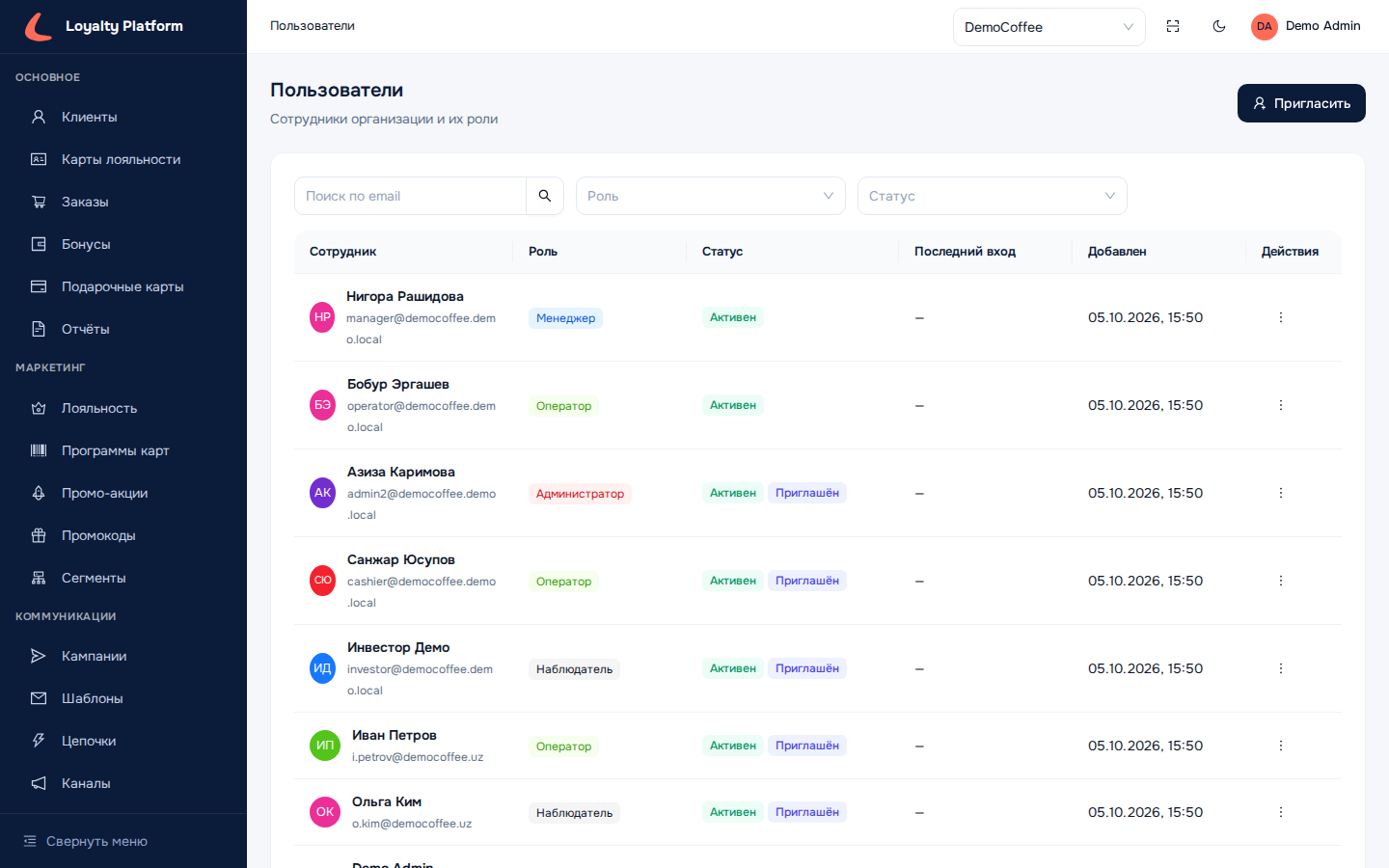
Заголовок страницы — «Пользователи», под ним — счётчик «Всего: N» и кнопка «Пригласить». Таблица «Список сотрудников» показывает всех, у кого есть роль в вашей организации:
| Колонка | Что показывает |
|---|---|
| Сотрудник | Полное имя и email |
| Роль | Роль в вашей организации: Администратор, Менеджер, Оператор, Наблюдатель |
| Статус | Состояние учётной записи: Активен, Заблокирован, Удалён. Отдельная метка «Приглашён» — сотрудник ещё не установил пароль по ссылке из письма |
| Последний вход | Когда сотрудник в последний раз входил в панель (в любую организацию) |
| Добавлен | Дата создания учётной записи |
| Действия | Меню действий по сотруднику |
Над таблицей — фильтры: поиск по email, роль и статус. Фильтры сохраняются в адресной строке, ссылку на отфильтрованный список можно передать коллеге.
Статус учётной записи (активен / заблокирован) — общий для всей платформы, и менять его может только администратор платформы. В вашей организации управление доступом сводится к ролям: выдать, изменить, отозвать.
Роли в организации#
| Роль | Кому подходит | Что может |
|---|---|---|
| Администратор | Руководитель, владелец программы лояльности | Полный доступ к организации, включая пользователей, настройки, интеграции и вебхуки |
| Менеджер | Маркетолог | Акции, сегменты, промокоды, уровни, каталог, цепочки и рассылки, отчёты |
| Оператор | Кассир, сотрудник поддержки клиентов | Клиенты, заказы, бонусы — операционная работа на точке продаж |
| Наблюдатель | Аналитик, аудитор | Только просмотр данных организации |
У одного сотрудника в организации ровно одна роль. Роли Администратор платформы и Поддержка — платформенные, из раздела «Пользователи» организации их выдать нельзя.
Как пригласить сотрудника#
- Нажмите «Пригласить» — справа откроется панель «Пригласить сотрудника».
- Заполните Email, Полное имя (от 2 символов) и выберите Роль — под списком ролей показаны краткие описания.
- Нажмите «Пригласить» в нижней части панели. Появится сообщение «Приглашение отправлено», сотрудник появится в списке с меткой «Приглашён».
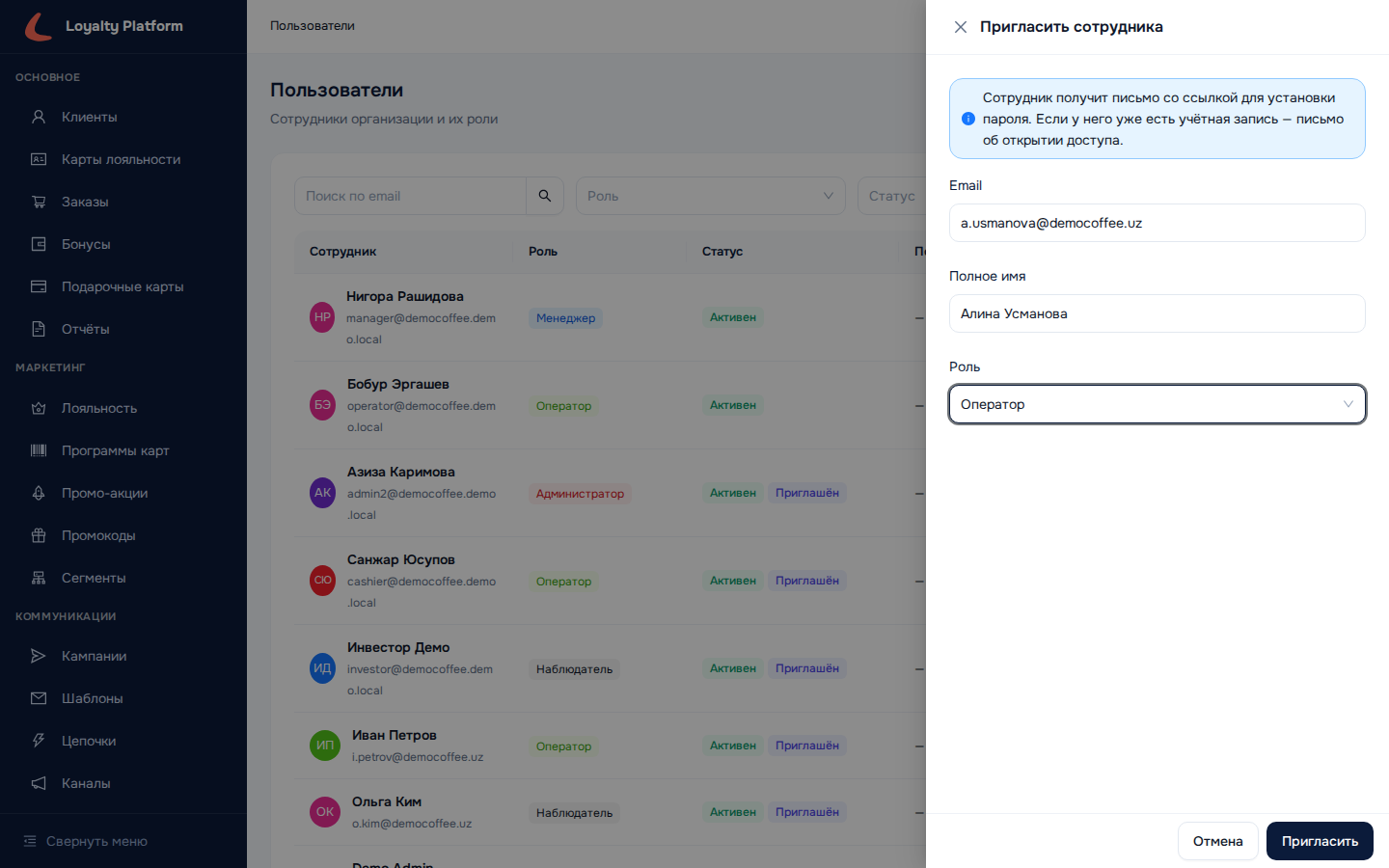
Что получит сотрудник, зависит от того, есть ли у него уже учётная запись на платформе:
- Email новый — создаётся учётная запись без пароля и уходит письмо с ссылкой для установки пароля. Ссылка действует 7 дней; пока пароль не задан, войти нельзя, а в списке висит метка «Приглашён».
- Email уже зарегистрирован (сотрудник работает в другой организации на платформе) — ему просто добавляется роль в вашей организации и уходит письмо «вам открыт доступ». Имя из формы в этом случае не применяется: у сотрудника уже есть своё.
Если такой email принадлежит заблокированной или удалённой учётной записи, пригласить его нельзя — обратитесь к администратору платформы. Если у сотрудника уже есть роль в вашей организации, повторное приглашение не создаётся — измените роль через меню действий.
Если письма не настроены. Когда на платформе не подключена отправка почты, после приглашения вместо зелёного сообщения появится предупреждение «Сотрудник добавлен, но письмо не отправлено» с пояснением «Отправка писем не настроена (SMTP отключён)». Сотрудник при этом добавлен, но ссылку не получит — попросите администратора платформы задать ему пароль вручную или включить почту.
Действия с сотрудником#
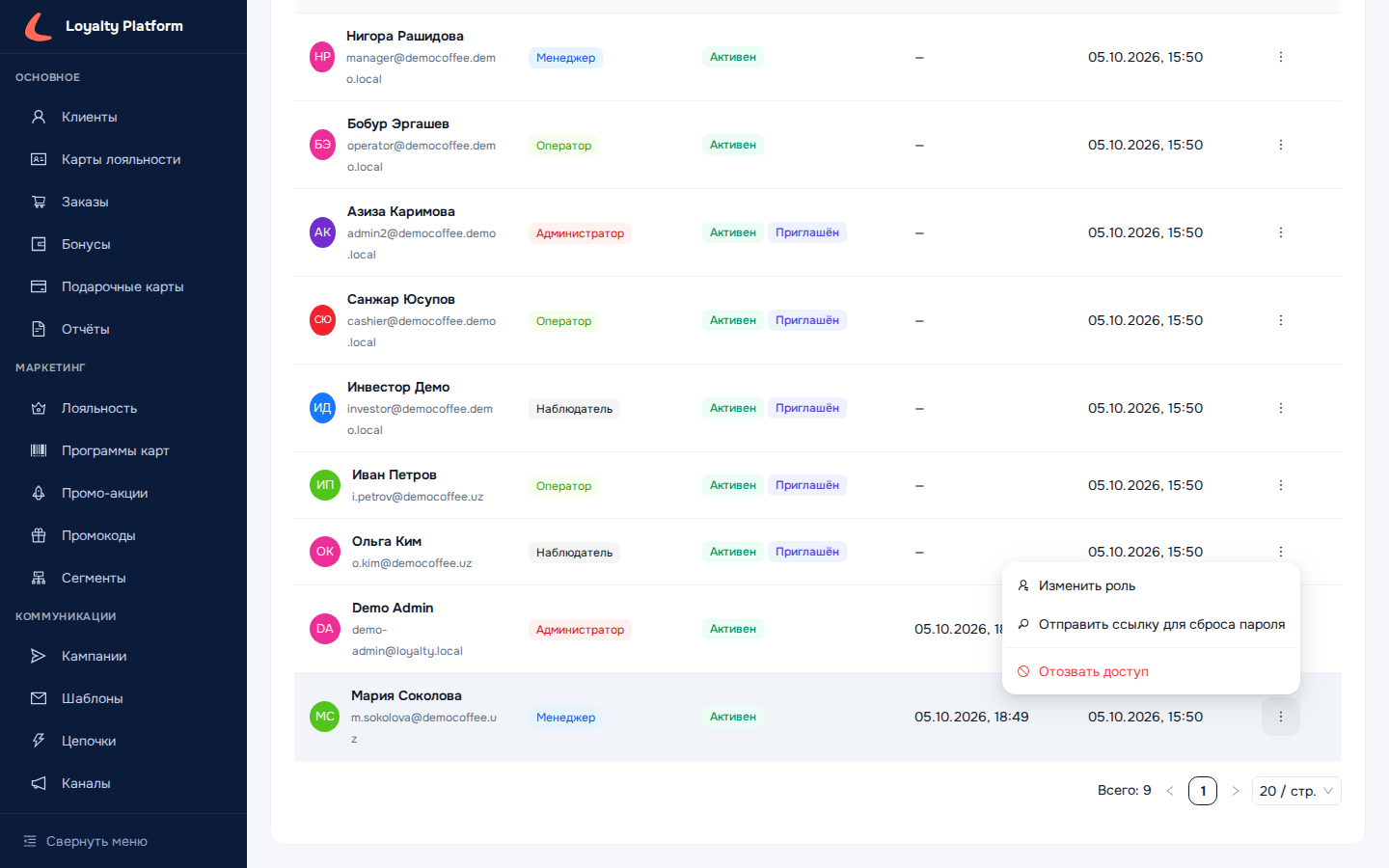
Меню «Действия» в строке сотрудника:
- Изменить роль — открывает окно «Изменить роль» с именем и email сотрудника; выберите новую роль и сохраните. Новая роль заменяет прежнюю.
- Повторить приглашение — показывается, пока сотрудник помечен как «Приглашён»: отправляет новое письмо с новой ссылкой (старая перестаёт действовать).
- Отправить ссылку для сброса пароля — для сотрудника с установленным паролем: письмо со ссылкой, действующей 1 час. Удобно, когда сотрудник забыл пароль, а сам восстановить его не догадался.
- Отозвать доступ — после подтверждения «Отозвать доступ?» сотрудник теряет роль в вашей организации. Его учётная запись и доступы в другие организации сохраняются; вернуть доступ можно новым приглашением.
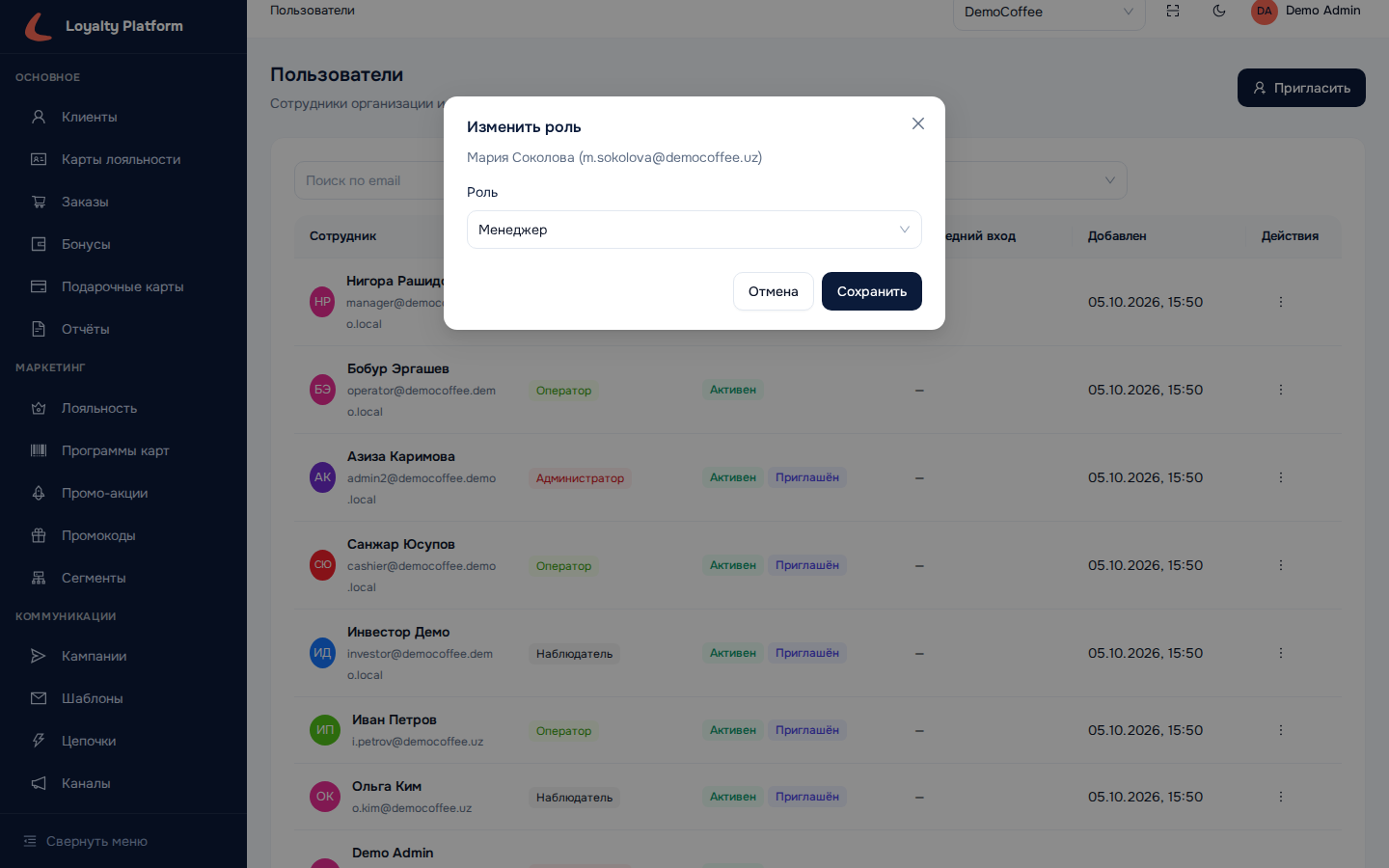
Ограничения, которые платформа проверяет сама:
- Свою роль и свой доступ изменить нельзя — для собственной строки действия недоступны, рядом подсказка «Свою роль и доступ изменить нельзя».
- Последнего администратора понизить или удалить нельзя. Сначала назначьте администратором другого сотрудника, затем меняйте роль или отзывайте доступ.
После отзыва доступа или смены роли сотрудник, который в этот момент работает в панели, может ещё до 15 минут видеть прежние разделы — до истечения текущего сеанса; следующий вход или смена организации уже применят новые права.