Настройки
Содержание раздела
Раздел «Настройки» — базовые параметры вашей организации, которые действуют на всю платформу сразу: в какой валюте показывать суммы, по какому времени жить отчётам и условиям акций, на каком языке общаться с клиентами и разрешено ли платформе самой объединять дубли клиентов. Раздел маленький, но заглянуть в него стоит в первый же день работы: правильно выставленные валюта и часовой пояс избавят от путаницы во всех остальных разделах.
Зачем это бизнесу#
- Один раз настроил — работает везде. Валюта, часовой пояс и язык задаются в одном месте и применяются во всех разделах, отчётах и уведомлениях.
- Отчёты и акции в вашем времени. Часовой пояс определяет, где заканчивается «вчера» в отчётах и когда наступают «суббота», «18:00» и «день рождения» в условиях акций — без него аналитика и акции съезжают на несколько часов.
- Чистая клиентская база без ручной рутины. Автоматическое объединение дублей убирает самые очевидные «клоны» клиента — тот же email или телефон в другом написании — без участия оператора, а спорные случаи оставляет человеку.
- Демонстрация и обучение за минуту. Демо-данные наполняют новую организацию клиентами, заказами, акциями и рассылками, чтобы показать платформу или обучить сотрудников на живых примерах, а потом одной кнопкой вернуть организацию к чистому листу.
Страница настроек#
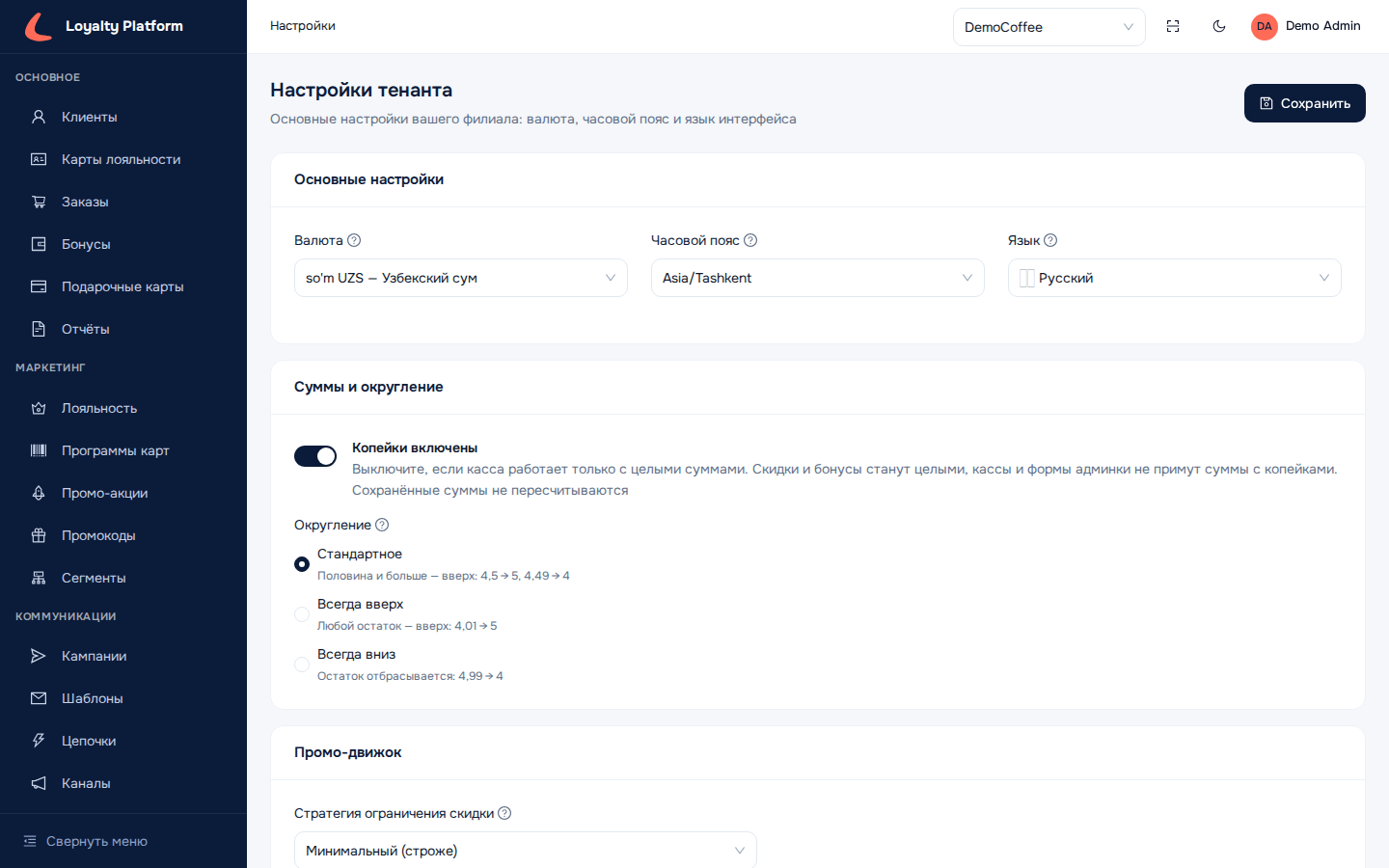
Заголовок страницы — «Настройки тенанта». Все параметры собраны в пять карточек — «Основные настройки», «Суммы и округление», «Промо-движок», «Дедупликация клиентов» и «Карты лояльности» (лимит активных карт на клиента; пустое поле — без ограничения; см. «Карты лояльности» → «Лимит карт на клиента»), а сохраняются одной кнопкой «Сохранить» в правом верхнем углу: изменили несколько полей — нажали один раз.
Ниже идёт шестая карточка — «Демо-данные» (см. «Демо-данные»). Параметров в ней нет, кнопка «Сохранить» её не касается: заполнение и удаление запускаются сразу своими кнопками.
Основные настройки#
Валюта — в чём отображаются все суммы на платформе: заказы, бонусы в денежном выражении, отчёты. Доступны UZS, RUB, USD, EUR, KZT. На скриншоте у демо-организации выбран узбекский сум. Важно: смена валюты меняет только обозначение — старые суммы не пересчитываются по курсу.
Часовой пояс — по какому времени формируются отчёты и проверяются условия акций: «День недели заказа», «Час (0–23)», «Сегодня день рождения», «Дней с регистрации», а также возраст клиента и число дней с последнего заказа. Пример: при поясе Asia/Tashkent заказ в субботу в 01:30 по Ташкенту — уже суббота, хотя по UTC это ещё пятница. Запуски цепочек по расписанию от этой настройки не зависят: cron-выражения цепочек считаются по UTC. На скриншоте — Asia/Tashkent.
Пояс задаётся названием из базы часовых поясов IANA (
Asia/Tashkent,Europe/Moscow). Смещение вида+05:00или неизвестное название не сохраняется: платформа отвечает ошибкой проверки поля «Часовой пояс».Язык — язык по умолчанию для уведомлений клиентам: на нём уходят сообщения тем, у кого не указан собственный язык. Язык самой админ-панели этот параметр не меняет — интерфейс переключается отдельно, значком глобуса на странице входа или в шапке.
Суммы и округление#
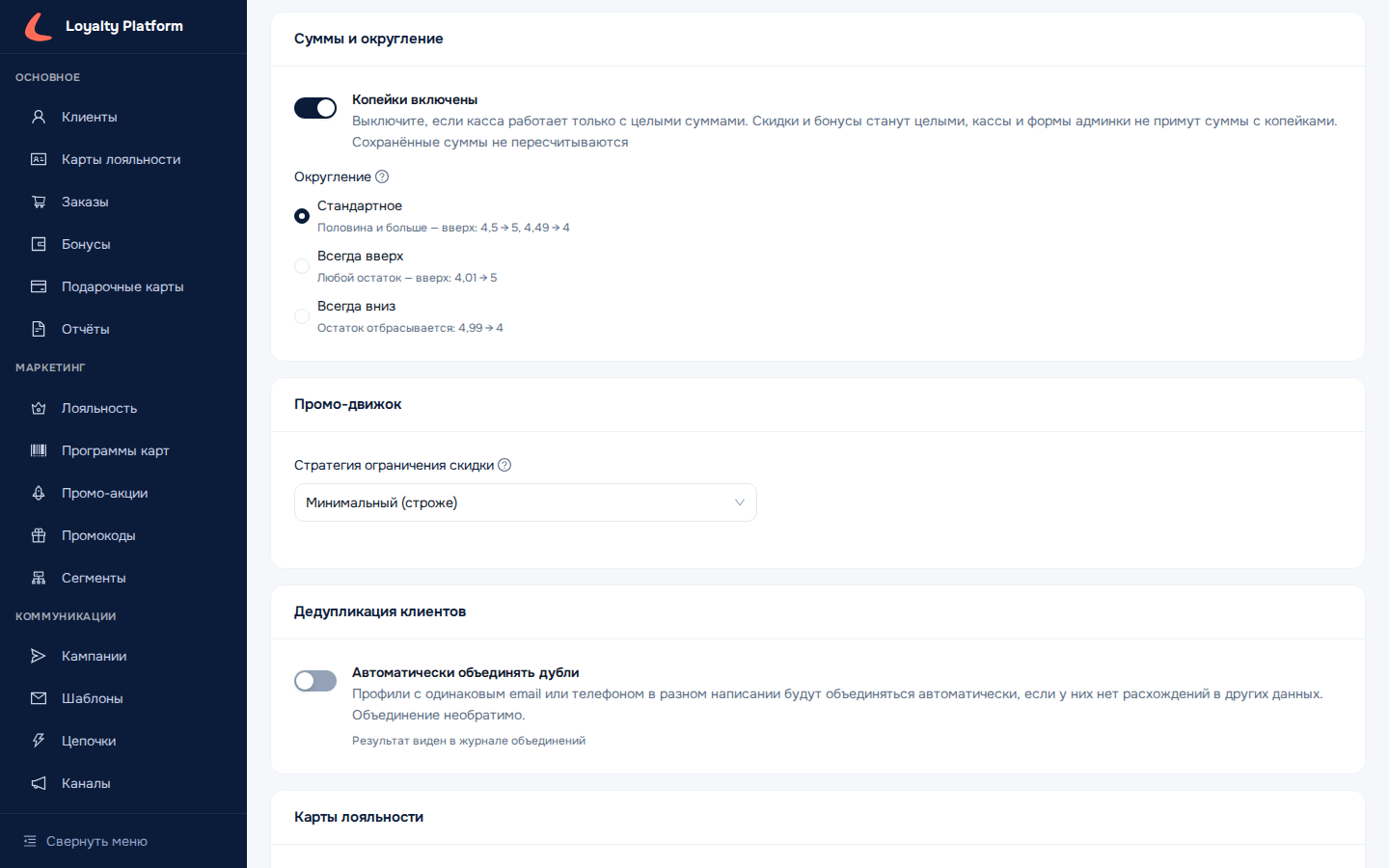
Переключатель «Копейки включены» задаёт точность всех сумм организации. Если касса работает только с целыми суммами (например, в сумах), выключите его: скидки, бонусы и итоги новых заказов станут целыми, а кассы и формы — корректировка бонусов, выпуск подарочной карты, фиксированная скидка и начисление в акциях — перестанут принимать дробные значения: касса получит ошибку, форма подсветит поле. «Округление» определяет, как вычисленные скидки и бонусы приводятся к этой точности: «Стандартное» (4,5 → 5, 4,49 → 4), «Всегда вверх» (4,01 → 5) или «Всегда вниз» (4,99 → 4); списание бонусов всегда округляется вниз. Уже сохранённые заказы и балансы не пересчитываются: сохранённые суммы показываются как есть, с копейками. Перед выключением копеек перенастройте кассы — иначе чеки с копейками будут отклоняться.
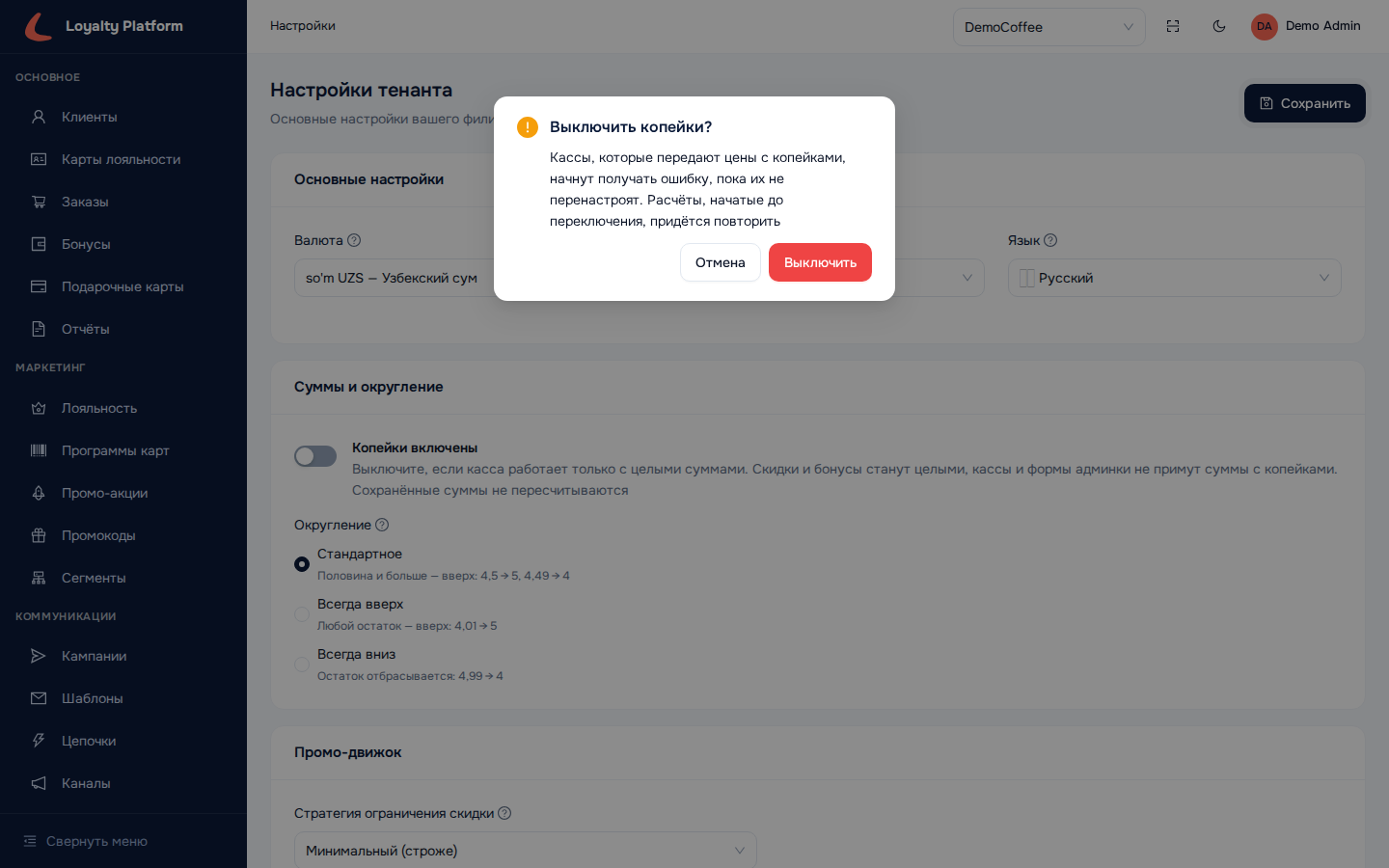
Выключенные копейки сохраняются только после подтверждения: по кнопке «Сохранить» откроется окно «Выключить копейки?» с предупреждением о кассах, которые передают цены с копейками, и о расчётах, начатых до переключения, — их придётся повторить. «Выключить» сохраняет настройки, «Отмена» возвращает к странице без сохранения. Включение копеек подтверждения не требует.
Промо-движок#
В карточке один параметр — «Стратегия ограничения скидки» со значениями «Минимальный (строже)» и «Максимальный (мягче)». Сейчас он в расчёте не используется: значение сохраняется, но на скидки не влияет. Потолок скидки задаётся у каждой акции полем «Макс. скидка (%)» и ограничивает только скидку самой этой акции — см. раздел «Промо-акции».
Дедупликация клиентов#
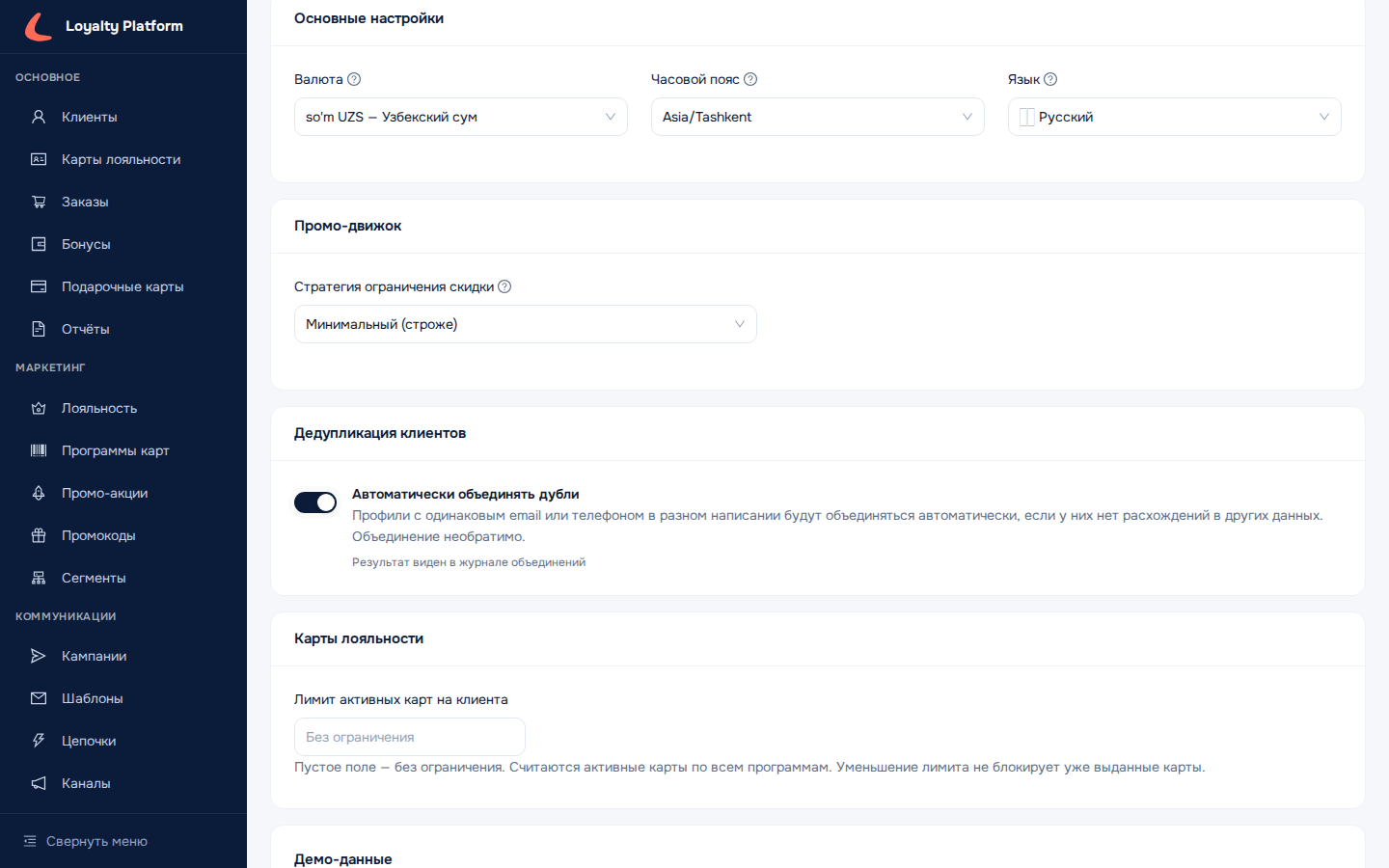
В карточке один параметр — тумблер «Автоматически объединять дубли» с подсказкой: «Профили с одинаковым email или телефоном в разном написании будут объединяться автоматически, если у них нет расхождений в других данных. Объединение необратимо». Ниже — напоминание «Результат виден в журнале объединений».
Что делает. Когда тумблер включён, платформа после появления нового клиента или изменения его email/телефона сама проверяет, нет ли в базе ещё одного профиля с тем же email в другом регистре (Ivan@mail.ru и ivan@mail.ru) или тем же телефоном в другом формате (+7 900 123-45-67 и 89001234567). Если такой профиль ровно один и в остальных данных нет ни одного расхождения, два профиля объединяются в один: главным остаётся тот, что создан раньше, к нему переходят бонусы, заказы, карты и согласия второго. Новый профиль с уже занятым телефоном создать нельзя ни в каком формате, поэтому по телефону объединяются только дубли, которые уже есть в базе, — когда у одного из профилей пары меняется email. Все остальные случаи — группы из трёх и более профилей, разные телефоны при одинаковом email, разные внешние идентификаторы, заблокированные бонусы — автоматика не трогает: такие пары остаются на странице «Дубли» раздела «Клиенты» и ждут решения оператора.
По умолчанию выключено. У каждой новой организации тумблер выключен — платформа ничего не объединяет, пока администратор осознанно не включит эту возможность. Изменение вступает в силу после нажатия «Сохранить» и действует на всю организацию: на клиентов, созданных через админ-панель, кассу, сайт и интеграции. Уже существующие дубли при включении не объединяются — автоматика срабатывает только на новые профили и на изменение email или телефона у существующих, а накопленные пары остаются на странице «Дубли».
Перед включением. Объединение необратимо — отмены нет, восстановление только вручную по снимку «до слияния». Поэтому сначала откройте страницу «Дубли» в разделе «Клиенты» по критериям «Email» и «Телефон» и разберите существующие пары: включение настройки не обрабатывает уже накопленные дубли задним числом — они объединятся лишь при следующем изменении контактов одного из профилей. После включения регулярно просматривайте «Журнал объединений» с фильтром «Инициатор: Система».
Каждое автоматическое объединение фиксируется в журнале с инициатором «Система» и причиной вида auto-merge:EMAIL_CASE_INSENSITIVE. Как найти дубли, как читать журнал и что именно происходит при объединении — в разделе «Клиенты» → «Объединение дублей», подразделы «Журнал объединений» и «Автоматическое объединение».
Менять тумблер может только Администратор организации — как и остальные настройки раздела.
Демо-данные#
Карточка «Демо-данные» стоит последней на странице. В ней два блока: заполнение организации демонстрационными данными сети кофеен и красный блок «Удаление данных организации». Карточку видит только Администратор организации. Если одну из двух функций на вашей платформе отключили, её блок не показывается; если отключены обе, карточки нет.
Заполнение демо-данными#
Заполнение пригодится, чтобы показать платформу клиенту или обучить сотрудников: после него в каждом разделе админки есть что посмотреть. Запускайте его в новой, пустой организации.
До запуска карточка показывает описание: «Заполнит тенант демо-данными сети кофеен: клиенты с заказами, бонусами и согласиями, акции, сегменты, промокоды, подарочные карты, цепочки, шаблоны и кампании рассылок, отчёты и сотрудники. Позволяет посмотреть все разделы системы на живых данных». Под ним список «Будет создано:»:
| Что | Сколько |
|---|---|
| Клиенты | 36 (включая дубли для демонстрации объединения) |
| Заказы | 120 |
| Акции | 13 |
| Сегменты | 6 |
| Промокоды | 28 в трёх пулах. Ещё от 2 до 12 кодов выдадут цепочки из четвёртого пула «Промокоды из цепочек», который создаётся пустым: «Персональный промокод постоянному гостю» — по одному коду двум гостям, «A/B-тест приветственного подарка» — до 10 кодов |
| Подарочные карты | 8 |
| Карты лояльности | 50 — «Демо-тираж» пластиковых карт программы «Основная»; часть карт выдаётся демо-клиентам (см. «Карты лояльности») |
| Ручные бонусные операции | 9 |
| Уровни лояльности | 3 |
| Товары | 12 |
| Точки продаж | 2 |
| Цепочки | 12 (подробнее — в разделе «Цепочки») |
| Шаблоны сообщений | 11 |
| Кампании | 5 |
| Отчёты | 3 |
| Сотрудники | 5 |
Примечание под списком: «А также согласия клиентов на рассылки, интеграция с API-ключом и подписка на вебхуки. Шаблоны сообщений и кампании создаются, только если доступен messaging-service». Ниже жёлтое предупреждение: «Демо-данные смешаются с данными тенанта, и отделить их потом будет нельзя: удалить их можно только вместе со всеми данными организации. Запускайте только на пустом тенанте».
Запуск. Кнопка «Заполнить демо-данными» открывает окно «Заполнить тенант демо-данными?» с перечнем того, что будет добавлено. Заполнение начнётся после нажатия «Заполнить». Если в организации уже есть клиенты или заказы, заполнение не запустится, и появится сообщение «Тенант уже содержит данные. Демо-заполнение доступно только для пустого тенанта».
Прогресс по шагам. Во время заполнения карточка показывает «Идёт заполнение демо-данными… Обычно это занимает около минуты», полосу прогресса со счётчиком шагов (например, 7/21), строку «Сейчас: …» с текущим шагом и план из 21 шага в две колонки: от «Настройки и администратор», «Сотрудники», «Уровни лояльности» до «Кампании рассылок», «Триггерные цепочки» и «Отчёты». У завершённого шага стоит, сколько он создал (например, «+36»), у текущего — «Выполняется…», у пропущенного — «Пропущен», у упавшего — «Ошибка». Страницу можно закрыть: заполнение идёт на сервере, а карточка при возвращении покажет текущее состояние.
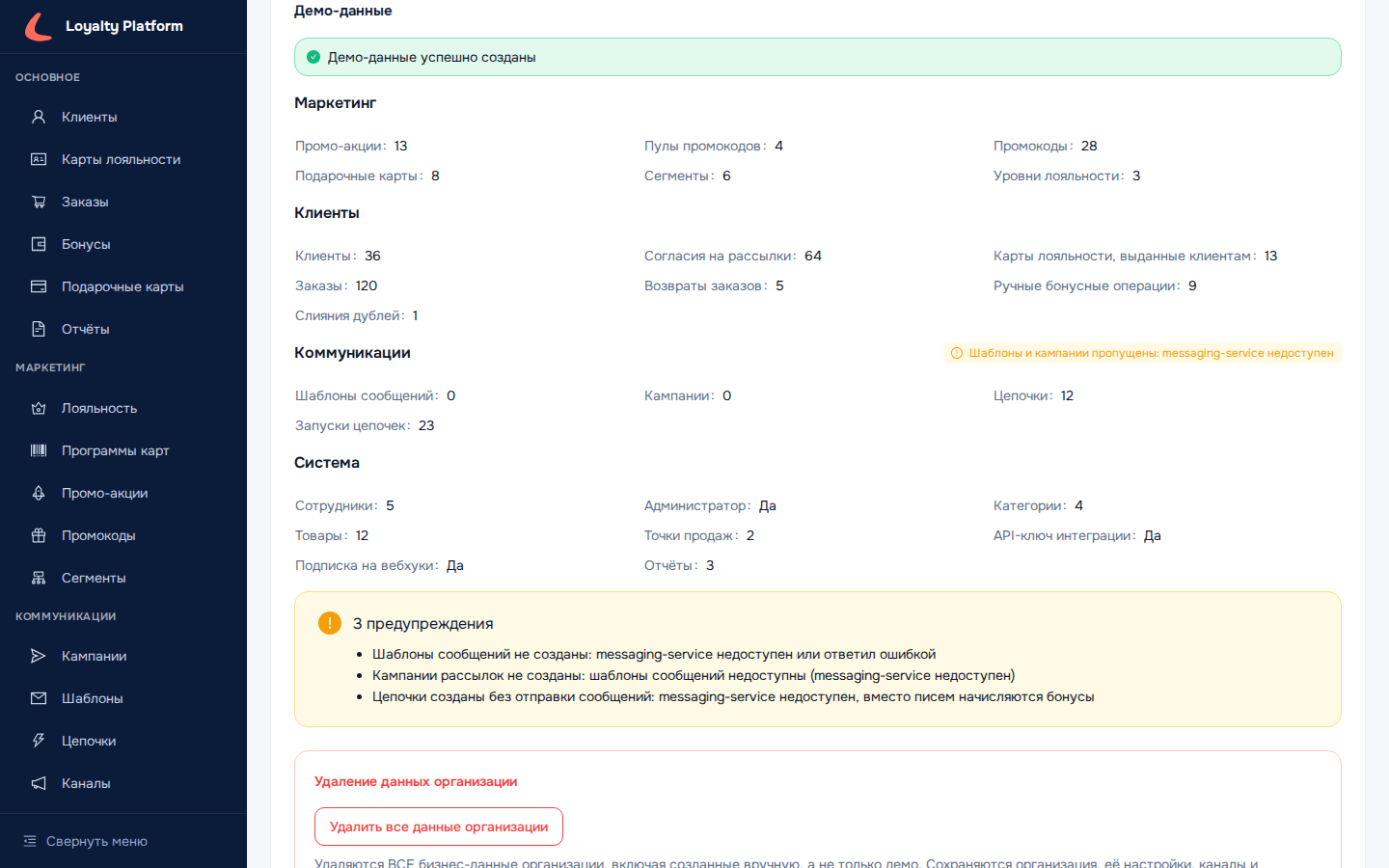
Итоги. По завершении появляются всплывающее сообщение «Демо-данные созданы» и зелёная плашка «Демо-данные успешно созданы». Под ней — сколько чего создано, по четырём группам:
| Группа | Что показано |
|---|---|
| Маркетинг | Промо-акции, пулы промокодов, промокоды, подарочные карты, сегменты, уровни лояльности |
| Клиенты | Клиенты, согласия на рассылки, карты лояльности, выданные клиентам, заказы, возвраты заказов, ручные бонусные операции, слияния дублей |
| Коммуникации | Шаблоны сообщений, кампании, цепочки, запуски цепочек |
| Система | Сотрудники, администратор, категории, товары, точки продаж, API-ключ интеграции, подписка на вебхуки, отчёты |
«Администратор», «API-ключ интеграции» и «Подписка на вебхуки» показываются как «Да» или «Нет». После полного заполнения в группе «Коммуникации» — 11 шаблонов сообщений, 5 кампаний, 12 цепочек и 23 запуска цепочек. В группе «Маркетинг» — 13 акций и 4 пула промокодов. Счётчик «Промокоды» показывает 28 кодов, созданных заполнением. Коды GIFT-…, которые выдали цепочки (от 2 до 12, дают скидку 15% на заказ), в него не входят: они появятся в пуле «Промокоды из цепочек». Если сервис рассылок был недоступен, у группы «Коммуникации» стоит метка «Шаблоны и кампании пропущены: messaging-service недоступен».
Акции и промокоды конкретных гостей. Среди акций демо-набора есть «Второй визит: 10 000 бонусов» — она персональная для гостей ровно с одним заказом. Среди цепочек — «Персональный промокод постоянному гостю»: заполнение запускает её для Алишера Каримова и Гулнозы Хамидовой, и у каждого из них появляется личный промокод GIFT-… на −15%. На этих гостях удобно показать, как касса узнаёт акции гостя по телефону, — см. «Интеграции» → «Право «Акции: чтение»».
Предупреждения. Жёлтый блок с заголовком вида «2 предупреждения» перечисляет, что выполнено не полностью, но заполнение не остановило. Например: сервис рассылок недоступен (шаблоны и кампании не созданы, в цепочках вместо писем начисляются бонусы), бонусная операция пропущена из-за нехватки баланса, часть заказов не подтверждена, кампании, цепочки или отчёты созданы не полностью. Всё остальное создано целиком. Предупреждения видны и во время заполнения.
Если заполнение не удалось. Карточка покажет красную плашку «Не удалось заполнить демо-данными» с причиной, а план шагов — где заполнение остановилось. Часть данных к этому моменту уже создана, поэтому повторное заполнение в эту организацию не пройдёт. Подсказка на плашке: «Чтобы начать заново, удалите данные организации в блоке ниже и запустите заполнение ещё раз». Если блок удаления на вашей платформе отключён, подсказка другая: «Обратитесь в поддержку перед повторным запуском».
Удаление данных организации#
Под заполнением — блок в красной рамке «Удаление данных организации» с кнопкой «Удалить все данные организации» и пояснением: «Удаляются ВСЕ бизнес-данные организации, включая созданные вручную, а не только демо. Сохраняются организация, её настройки, каналы и реальные сотрудники. Действие необратимо».
Внимание. Хотя блок стоит в карточке «Демо-данные», он удаляет не только демо, а все бизнес-данные организации: клиентов, заказы и акции, которые вы завели сами, тоже. Отделить демо-данные от ваших нельзя. Отменить удаление нельзя, корзины и восстановления из админ-панели нет. Если в организации уже есть реальные данные, перед удалением попросите администратора платформы сделать резервную копию.
Подтверждение названием. Кнопка открывает окно «Удалить все данные организации?». В нём красное предупреждение «Будут удалены ВСЕ данные организации «‹название›», включая созданные вручную, а не только демо» и перечень: «Клиенты, заказы, бонусы, акции, промокоды, подарочные карты, сегменты, цепочки, кампании, отчёты, интеграции и API-ключи, вебхуки, шаблоны сообщений и демо-сотрудники. Сохранятся организация, её настройки, каналы и реальные сотрудники. Действие необратимо».
Ниже поле «Введите название организации для подтверждения» и подсказка «Точное название с учётом регистра: ‹название›». Кнопка «Удалить все данные» становится активной, только когда введённый текст точно совпадает с названием организации:
- регистр букв важен: для организации «Кофейня Центр» не подойдёт «кофейня центр»;
- пробелы внутри названия важны, а пробелы в начале и в конце не учитываются.
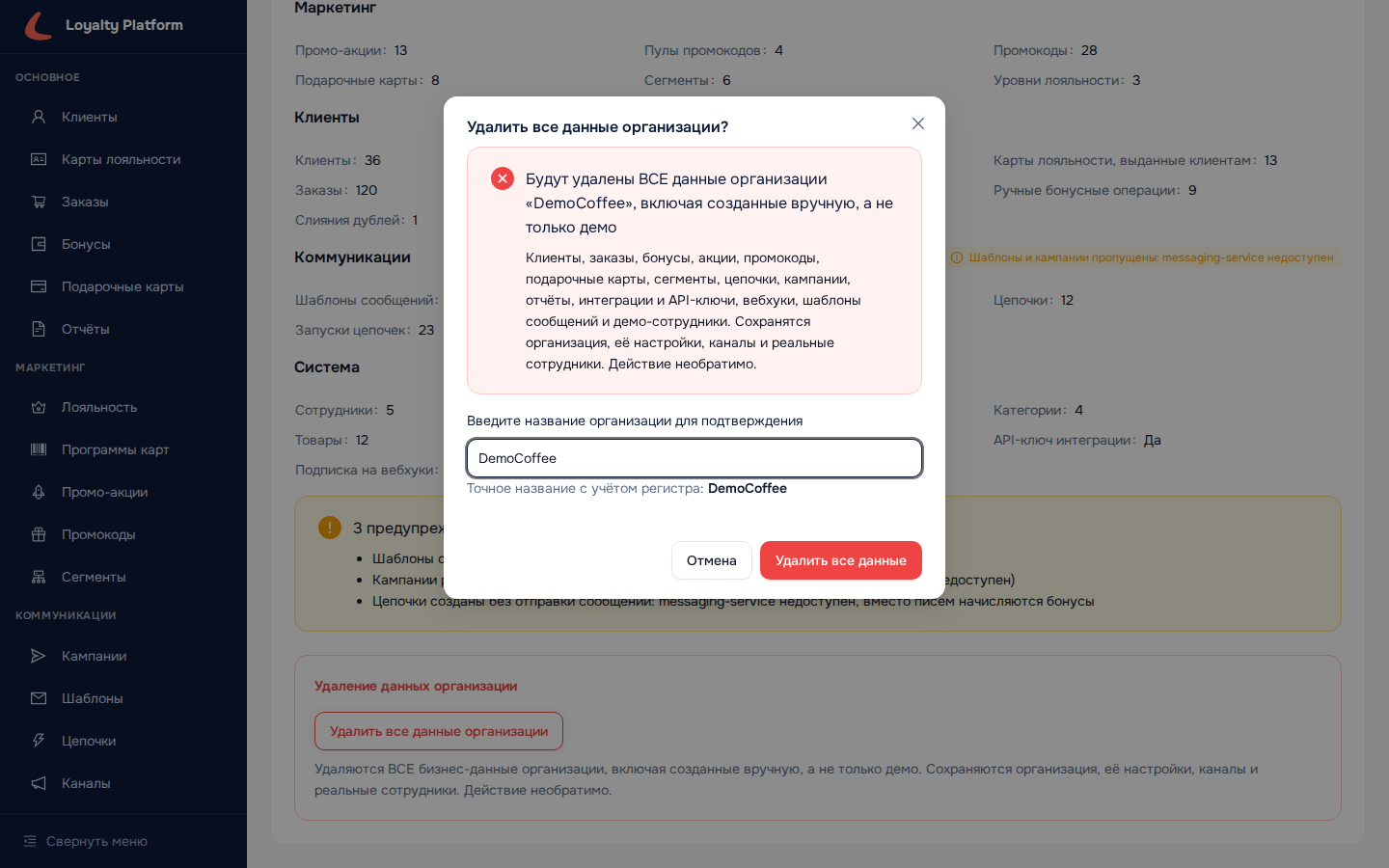
Если название организации успели изменить, под полем появится «Название не совпадает с названием организации», а подсказка покажет актуальное название.
Что удаляется и что сохраняется:
| Удаляется | Сохраняется |
|---|---|
| Клиенты: профили, карты, идентификаторы, согласия, бонусные счета и история бонусов, журнал объединений | Сама организация: название, адрес в админ-панели, статус |
| Заказы, товары, категории, точки продаж | Настройки: валюта, часовой пояс, язык, стратегия ограничения скидки, автообъединение дублей |
| Уровни лояльности, сегменты, акции, промокоды, подарочные карты | Каналы и их настройки |
| Цепочки с запусками, кампании, журнал сообщений, шаблоны сообщений | Ваши сотрудники с их ролями |
| Интеграции и API-ключи, подписки на вебхуки и журнал доставок | Вы сами — даже если ваш адрес похож на адрес демо-сотрудника |
| Отчёты вместе с файлами | |
Демо-сотрудники — адреса вида manager@‹адрес организации›.demo.local, где адрес организации — часть ссылки админ-панели после /t/ |
Кассы, сайт и приложения, подключённые по API-ключам этой организации, после удаления перестанут работать: ключи удаляются вместе с интеграциями. Новые интеграции и ключи заводятся в разделе «Интеграции».
Ход и итоги. Удаление обычно занимает несколько секунд, в это время карточка показывает «Идёт удаление данных организации… Обычно это занимает несколько секунд». Затем появляются всплывающее сообщение «Данные организации удалены» и зелёная плашка «Данные организации удалены ‹дата и время›» с подписью «Запустил: ‹email›». Под плашкой сводка:
- «Очищено таблиц»;
- «Удалено интеграций» и «Удалено API-ключей»;
- «Удалено демо-сотрудников»;
- «Удалено файлов отчётов»;
- «Удалено шаблонов сообщений».
Если сервис рассылок был недоступен, вместо числа шаблонов стоит прочерк и метка «messaging-service недоступен: шаблоны не удалены». Остальное удалено, шаблоны можно убрать вручную в разделе «Шаблоны». Остальные предупреждения показываются жёлтым блоком, как у заполнения. Например, если после удаления демо-сотрудников в организации не осталось бы ни одного администратора, один демо-администратор сохраняется, и об этом будет предупреждение.
Все разделы админ-панели сразу показывают пустую организацию, а блок заполнения снова предлагает «Заполнить демо-данными». Чтобы начать демонстрацию заново: «Удалить все данные организации» → дождаться зелёной плашки → «Заполнить демо-данными».
Если удаление не удалось. Красная плашка «Не удалось удалить данные организации» с причиной, «Запустил: ‹email›» и подсказкой «Удаление можно запустить повторно». Повторный запуск безопасен: удаляется только то, что осталось. Частая причина — данные организации заняты фоновыми процессами. Тогда подождите минуту и запустите удаление снова. Если ошибка повторяется, передайте в поддержку текст причины целиком: в нём есть код запроса (correlationId), по которому поддержка найдёт подробности.
Заполнение и удаление не выполняются одновременно#
Пока идёт заполнение, кнопка «Удалить все данные организации» неактивна, рядом подсказка «Недоступно, пока идёт заполнение демо-данными». Пока идёт удаление, неактивна кнопка «Заполнить демо-данными» с подсказкой «Недоступно, пока идёт удаление данных организации».
Если второй процесс запустили из другой вкладки или это сделал другой администратор, при попытке запуска появится одно из сообщений:
- «Идёт заполнение демо-данными — удаление станет доступно после его завершения»;
- «Идёт удаление данных организации — заполнение станет доступно после его завершения»;
- «Удаление данных уже запущено — показан текущий статус»;
- «Заполнение уже запущено — показан текущий прогресс».
Карточка при этом сама переключится на ход уже идущего процесса.
Кто что может#
| Роль | Доступ к разделу |
|---|---|
| Администратор организации | Просмотр и изменение всех настроек, карточка «Демо-данные» (заполнение и удаление данных организации) |
| Администратор платформы, Поддержка, Маркетолог, Оператор, Наблюдатель | Раздел не виден |
Администратору платформы раздел показывается, только если у него есть роль Администратора в этой организации: доступ даёт именно она.
Настройки затрагивают всю организацию сразу — от отображения цен до поведения промо-движка и автоматического объединения клиентов, поэтому доступ к ним есть только у администратора.