Учётная запись: вход по приглашению, пароль, профиль
Содержание раздела
Этот раздел — про вашу собственную учётную запись: как впервые войти по приглашению, что делать, если пароль забыт, где сменить пароль и почему организация может оказаться недоступной. Всё описанное доступно любому пользователю независимо от роли.
Первый вход по приглашению#
Администратор вашей организации (или администратор платформы) добавляет вас по email — на почту приходит письмо с ссылкой для установки пароля.
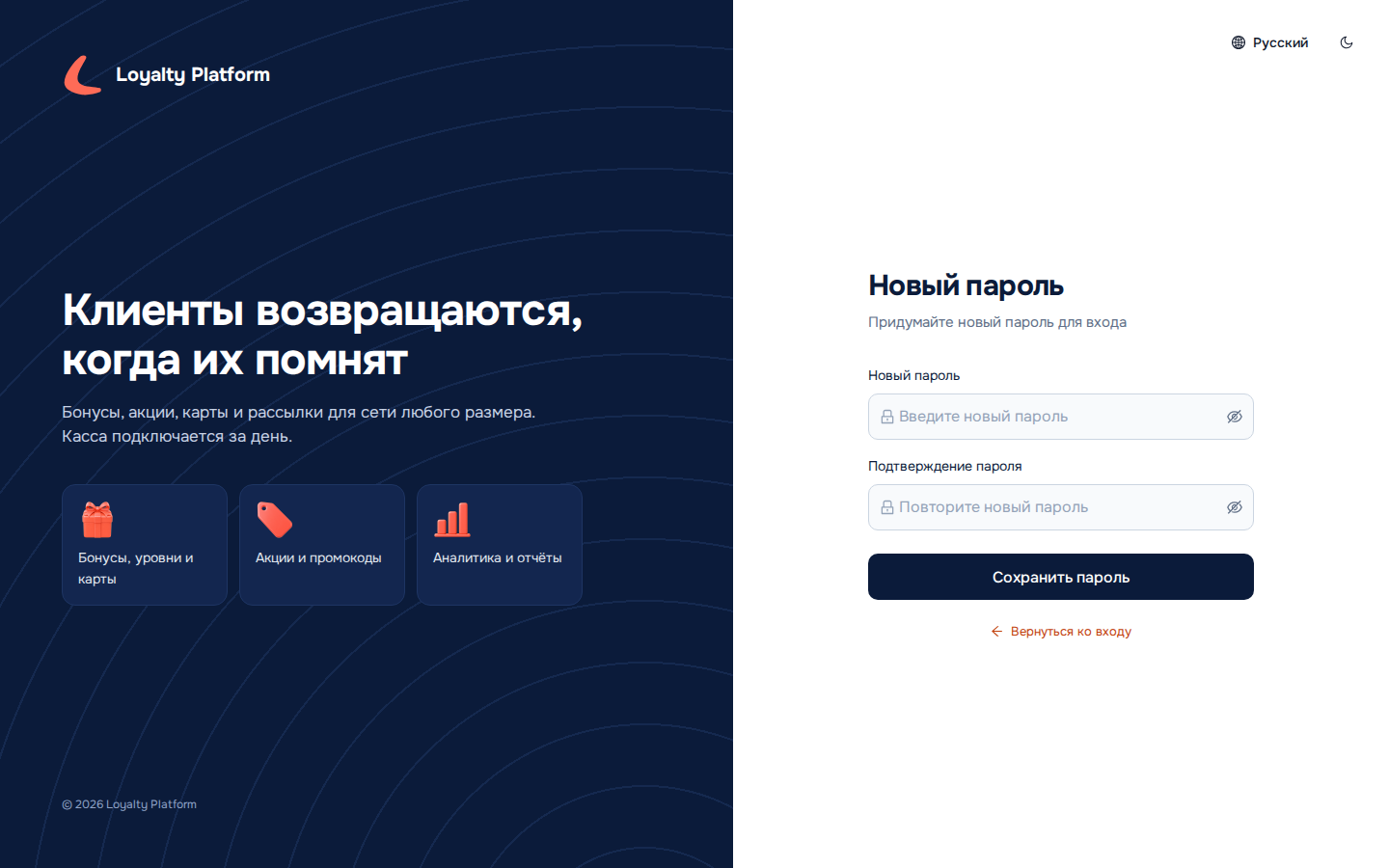
- Откройте ссылку из письма — откроется страница «Новый пароль».
- Введите пароль в поле «Новый пароль» и повторите его в «Подтверждение пароля». Пароль — от 8 до 100 символов.
- Нажмите «Сохранить пароль». Появится сообщение «Пароль изменён. Войдите с новым паролем», и вы окажетесь на странице входа.
- Войдите с email и только что заданным паролем.
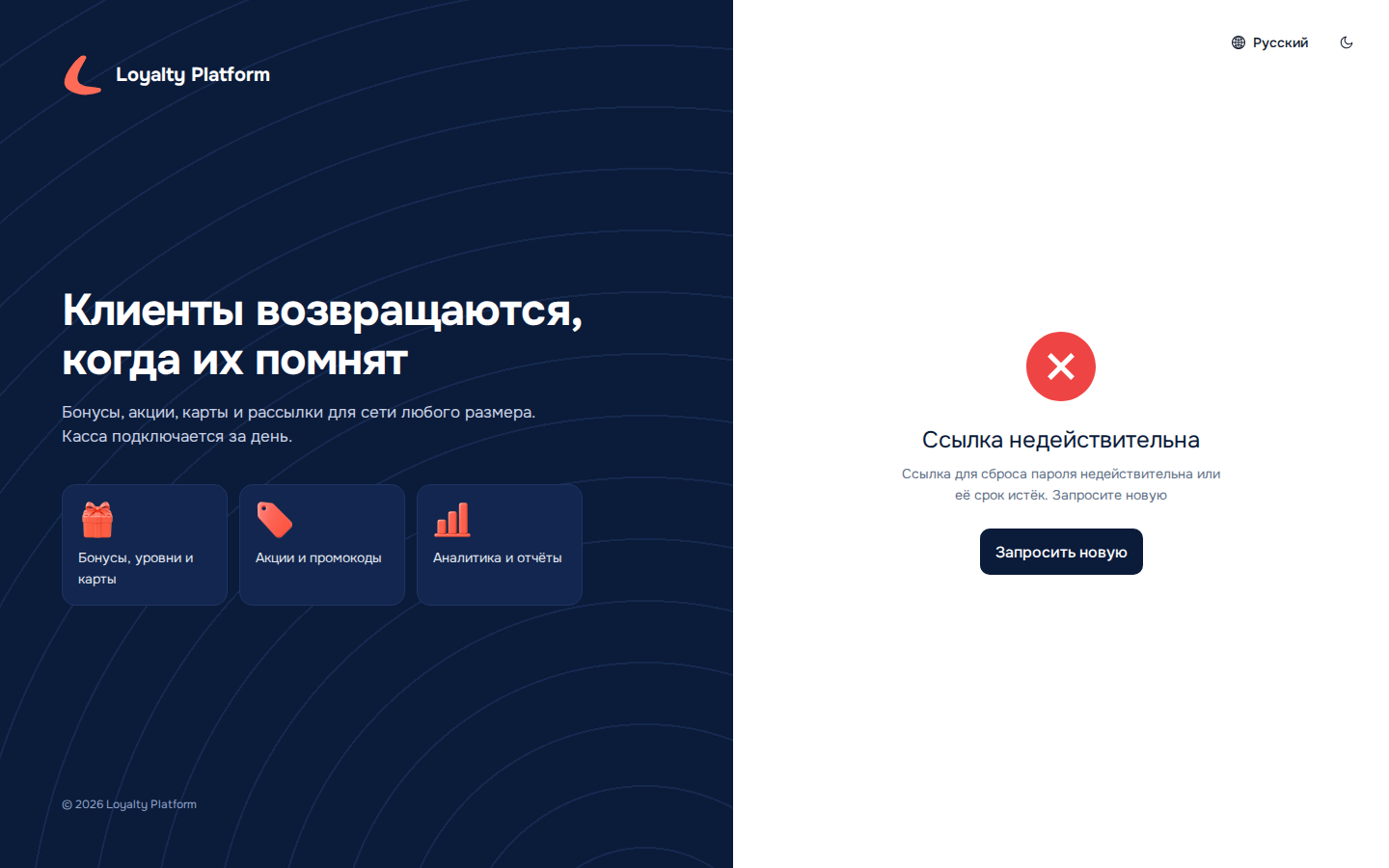
Ссылка из приглашения действует 7 дней и работает только один раз. Если срок вышел или ссылка уже использована, откроется экран «Ссылка недействительна» с кнопкой «Запросить новую» — она ведёт на восстановление пароля (см. ниже), откуда можно получить свежую ссылку самостоятельно. Второй путь — попросить администратора организации нажать «Повторить приглашение» в разделе «Пользователи».
Если у вас уже была учётная запись на платформе (доступ в другую организацию), приглашение в новую организацию не требует нового пароля: придёт письмо «вам открыт доступ», и организация появится в вашем списке при следующем входе.
Забыли пароль#
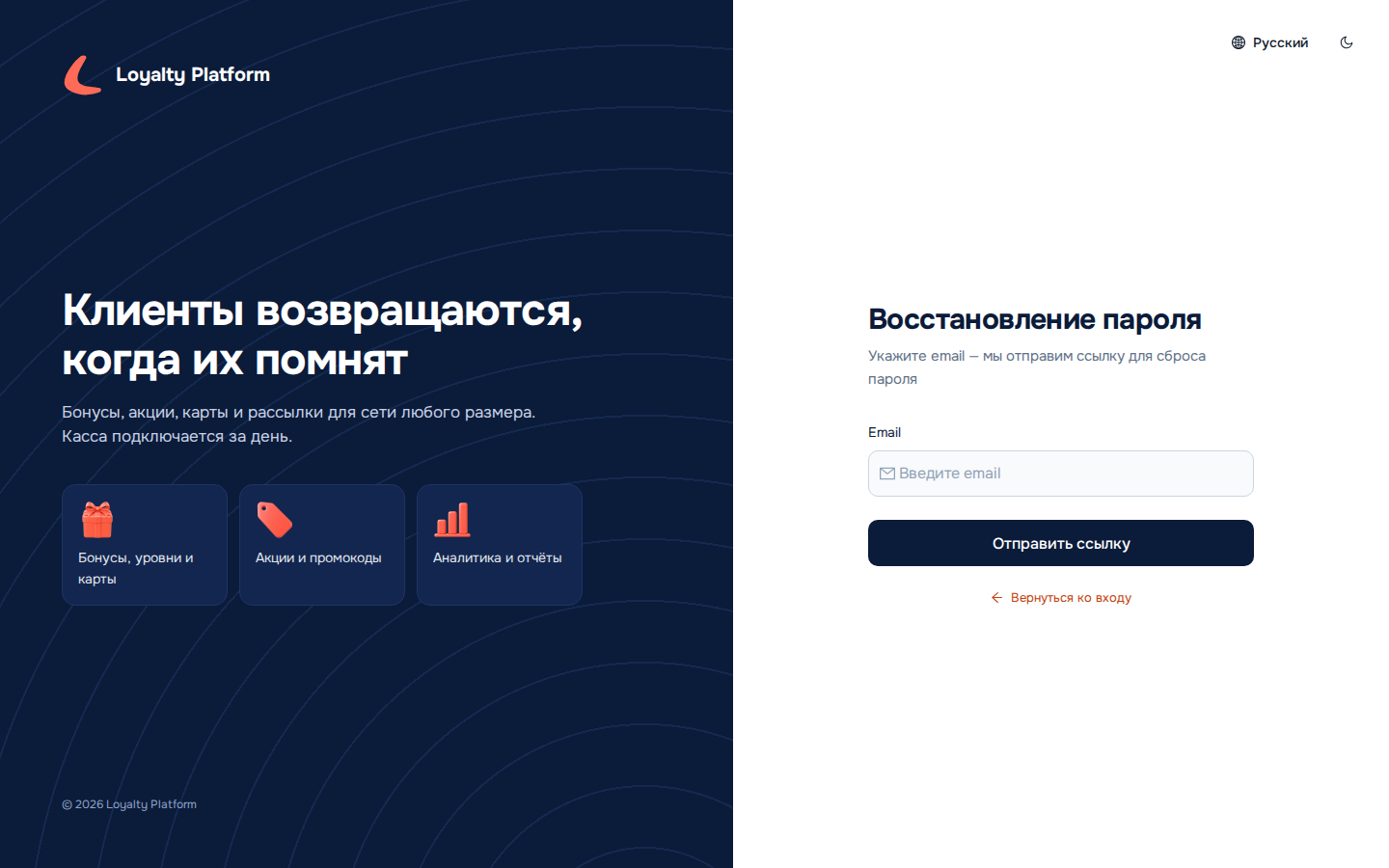
- На странице входа нажмите «Забыли пароль?» под формой.
- На странице «Восстановление пароля» введите email и нажмите «Отправить ссылку».
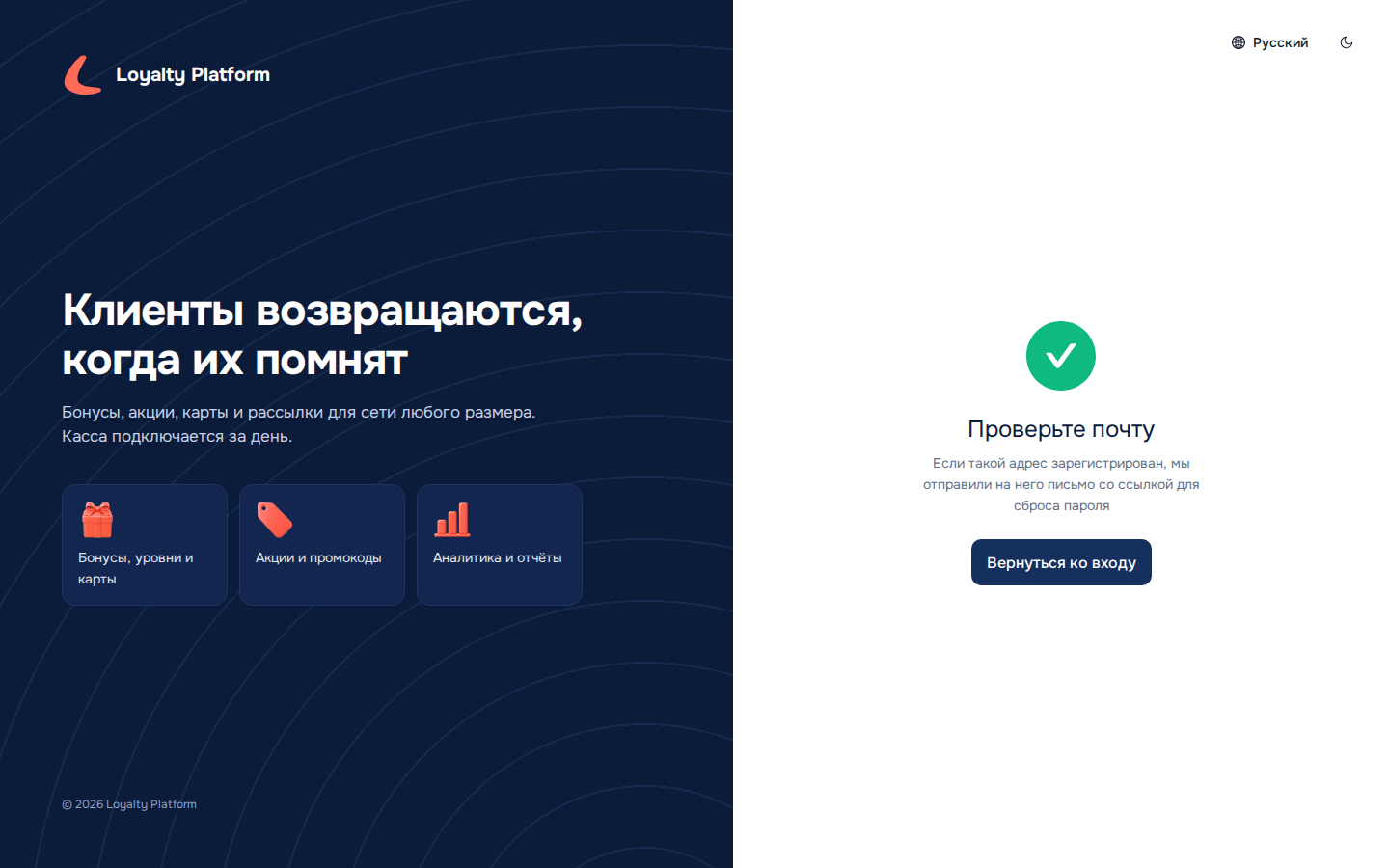
- Появится экран «Проверьте почту»: «Если такой адрес зарегистрирован, мы отправили на него письмо со ссылкой для сброса пароля». Текст одинаковый для любого адреса — платформа не сообщает посторонним, есть ли такой пользователь.
- Откройте ссылку из письма и задайте новый пароль так же, как при первом входе.
Ссылка на сброс действует 1 час, одноразовая; каждый новый запрос отменяет предыдущую ссылку. После смены пароля по ссылке все ваши сеансы завершаются — на других устройствах придётся войти заново.
Слишком частые запросы платформа ограничивает: при превышении лимита появится сообщение «Слишком много попыток. Если такой адрес зарегистрирован, письмо уже отправлено — повторите позже». Письмо по первому запросу при этом уже ушло — проверьте почту и папку «Спам», прежде чем запрашивать снова.
Если письмо не приходит, а адрес точно верный — возможно, на платформе не настроена отправка почты. Обратитесь к администратору организации: он может отправить ссылку из раздела «Пользователи», а администратор платформы — задать пароль вручную.
Профиль и смена пароля#
Страница «Профиль» открывается из меню пользователя в шапке (нажмите на своё имя в правом верхнем углу → «Профиль»). На ней две карточки.
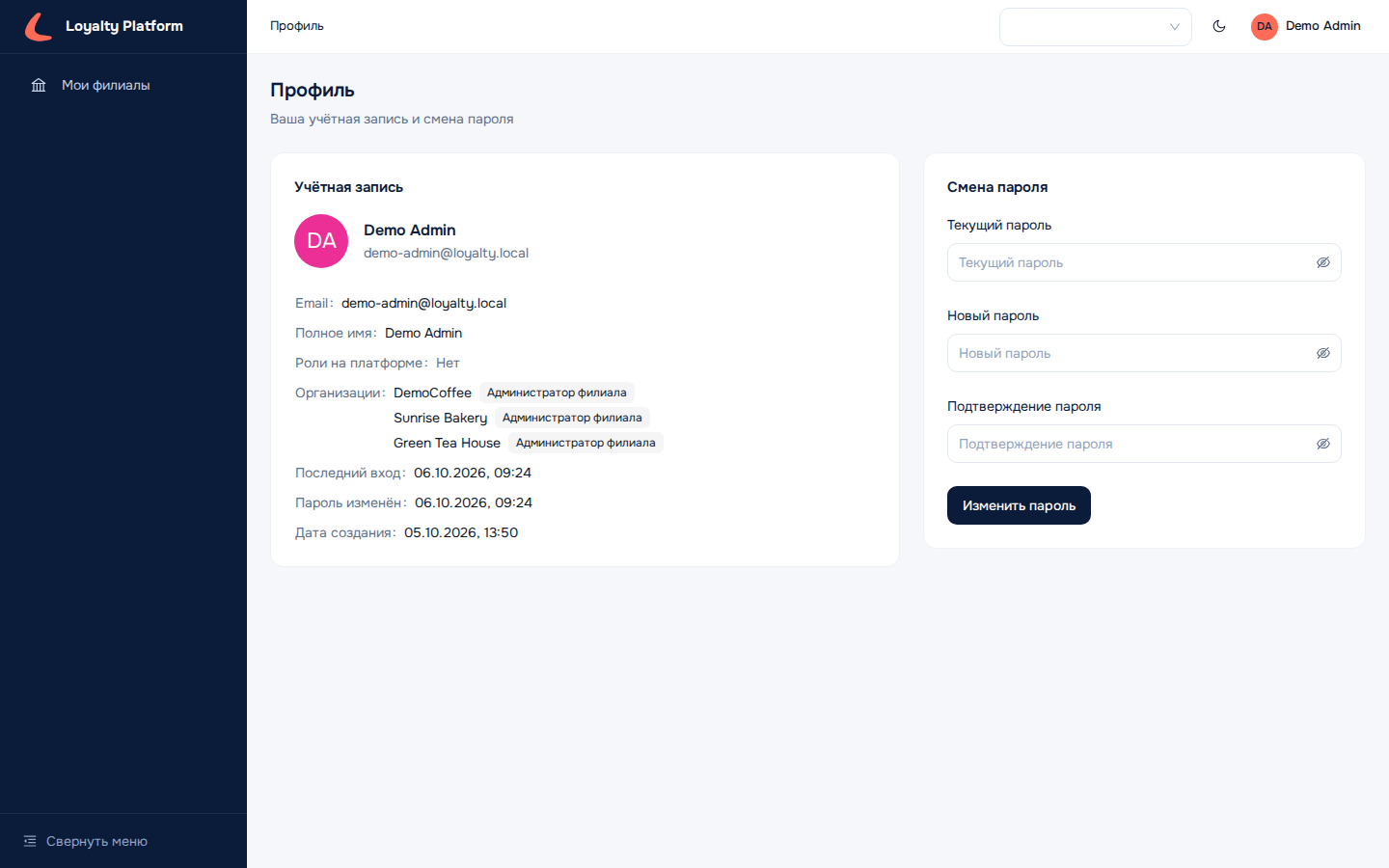
«Учётная запись» — данные только для просмотра:
- Email и Полное имя;
- Роли на платформе — платформенные роли (Администратор платформы, Поддержка); у сотрудников организаций здесь «Нет»;
- Организации — список организаций, к которым у вас есть доступ, с ролью в каждой;
- Последний вход, Пароль изменён, Дата создания.
Изменить email или имя самостоятельно нельзя — это делает администратор платформы.
«Смена пароля» — форма из трёх полей: «Текущий пароль», «Новый пароль», «Подтверждение пароля». Новый пароль — от 8 до 100 символов и обязательно отличается от текущего. Нажмите «Изменить пароль»; при успехе появится сообщение «Пароль изменён. Другие сессии завершены»: все остальные ваши сеансы (другие браузеры и устройства) закрываются, текущий остаётся. Если текущий пароль введён неверно, под полем появится «Неверный текущий пароль».
Организация приостановлена#
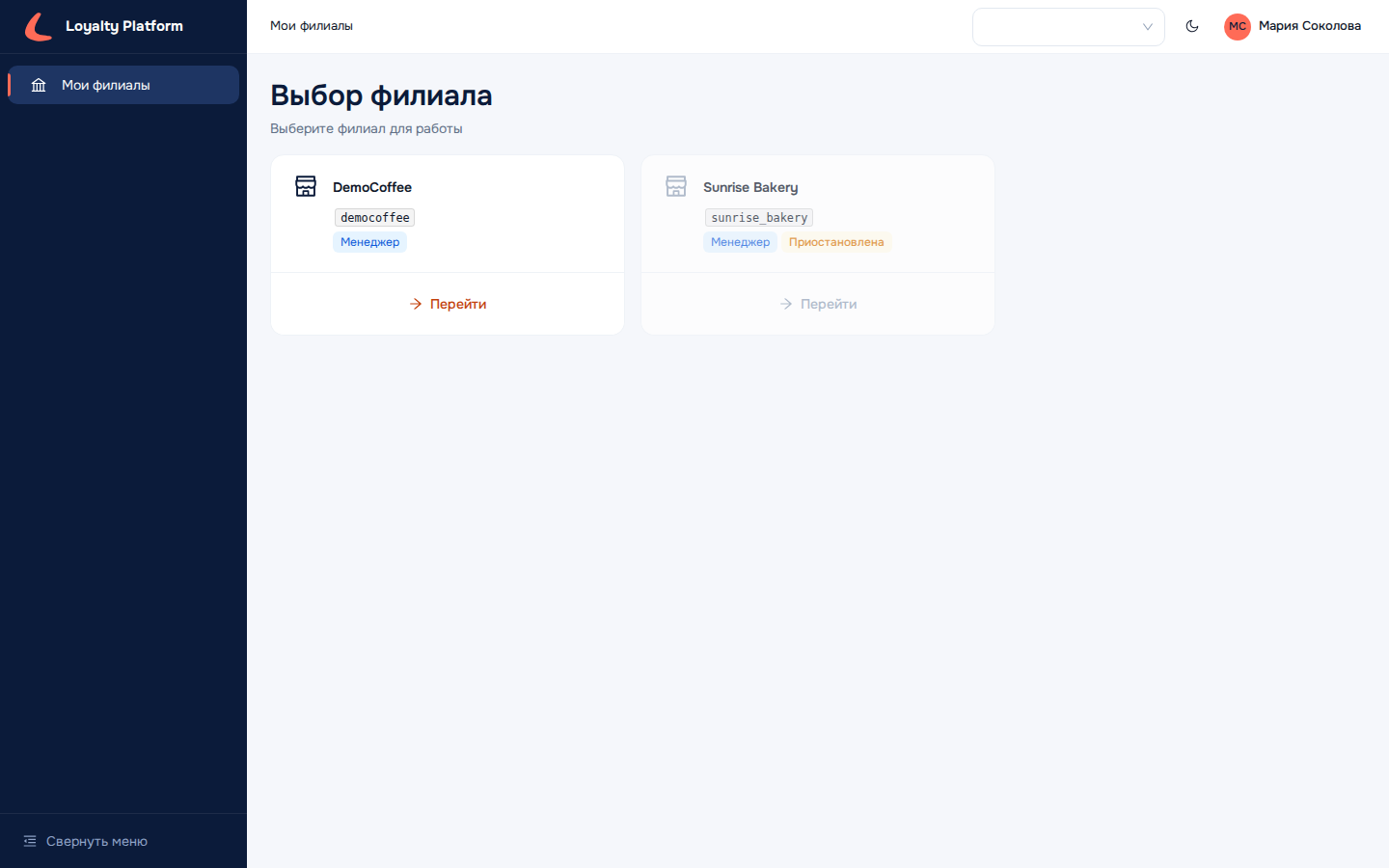
Администратор платформы может приостановить организацию — например, на время урегулирования вопросов по договору. Для сотрудников это выглядит так:
- На странице «Выбор филиала» (список ваших организаций) карточка приостановленной организации помечена меткой «Приостановлена», кнопка «Перейти» неактивна, при наведении — подсказка «Организация приостановлена — вход недоступен. Обратитесь к администратору платформы».
- Если это ваша единственная организация, на странице входа появится сообщение «Доступ к организации приостановлен. Обратитесь к администратору платформы» — войти в панель нельзя, пока организацию не активируют.
- Доступы в другие, активные организации продолжают работать как обычно.
- Ключи интеграций приостановленной организации тоже перестают приниматься — кассы и сайт получат отказ (см. «Интеграции»).
Если заблокирована не организация, а ваша учётная запись, при входе появится «Учётная запись заблокирована. Обратитесь к администратору» — вопрос решает администратор платформы.