Отчёты
Содержание раздела
Раздел «Отчёты» — место, где данные платформы превращаются в файлы для работы: выгрузка клиентской базы для обзвона, свод по программе лояльности для собственника, список использований промокодов для маркетолога. Вы выбираете тип отчёта, формат и период — платформа собирает файл в фоне и предлагает его скачать. Никаких выгрузок «через программиста»: всё делается в пару кликов из админ-панели.
Зачем это бизнесу#
- Данные в привычном виде. Вся аналитика — в Excel, CSV или готовой веб-странице: можно строить сводные таблицы, отправлять руководству, загружать в другие системы.
- Портрет клиентской базы за минуту. Отчёт «Клиенты» показывает всю базу разом: кто сколько тратит, у кого какой уровень и баланс — вместе с готовой RFM-сегментацией «кто чемпион, а кто засыпает».
- Контроль эффективности программы. Свод по каналам продаж отвечает на главный вопрос: сколько программа лояльности приносит заказов и во сколько обходится в скидках и бонусах.
- Без ожидания у экрана. Генерация асинхронная: запустили отчёт — и продолжаете работать, файл соберётся сам.
Список отчётов#
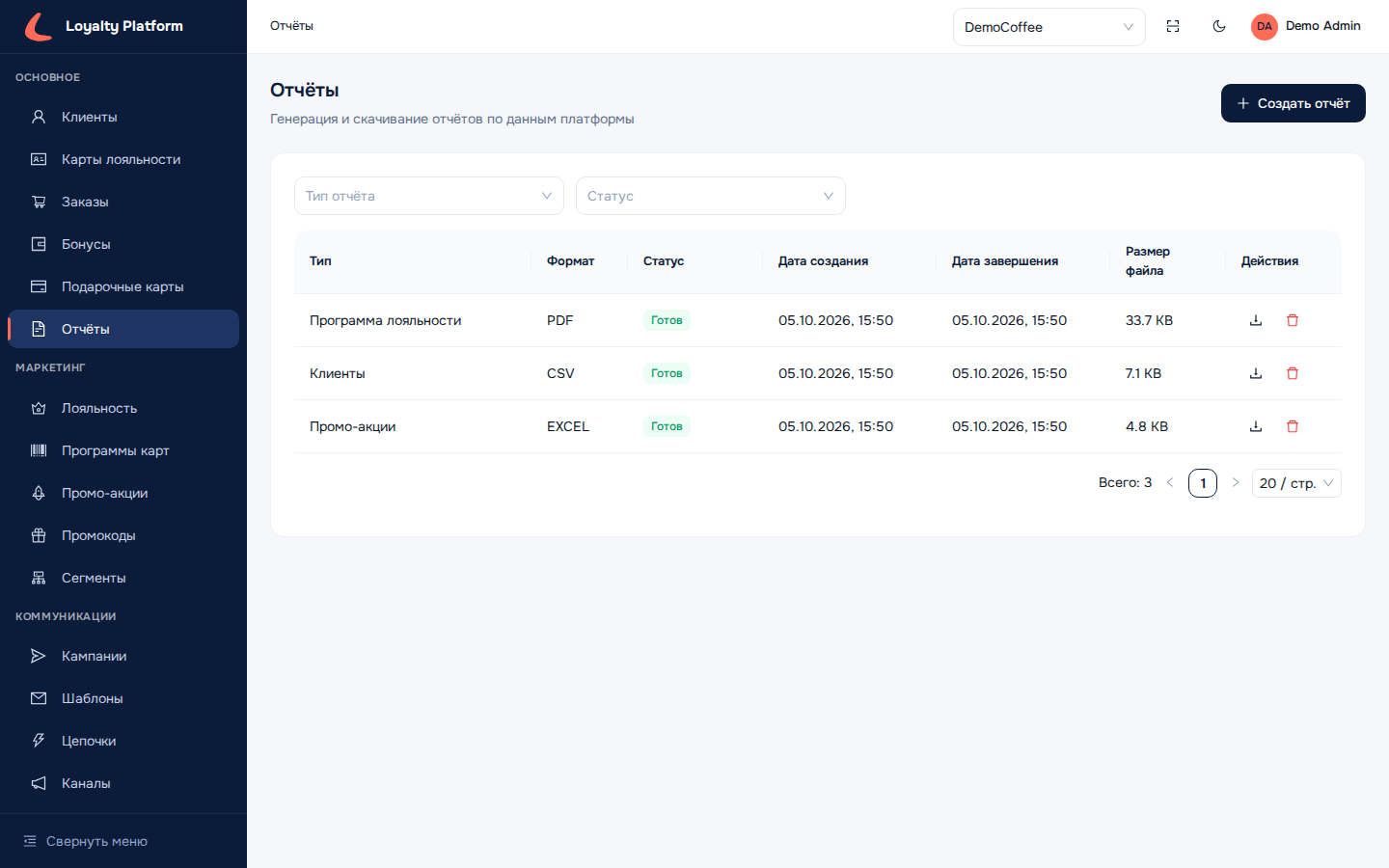
Заголовок страницы — «Отчёты», подзаголовок — «Генерация и скачивание отчётов по данным платформы». В правом верхнем углу — кнопка «Создать отчёт». В таблице — колонки Тип, Формат, Статус, Дата создания, Дата завершения, Размер файла и действия: скачивание и удаление.
На скриншоте три готовых отчёта демо-организации: «Программа лояльности» в PDF, «Клиенты» в CSV и «Промо-акции» в EXCEL — все со статусом «Готов» и доступны для скачивания по иконке в колонке действий.
Как создаётся отчёт#
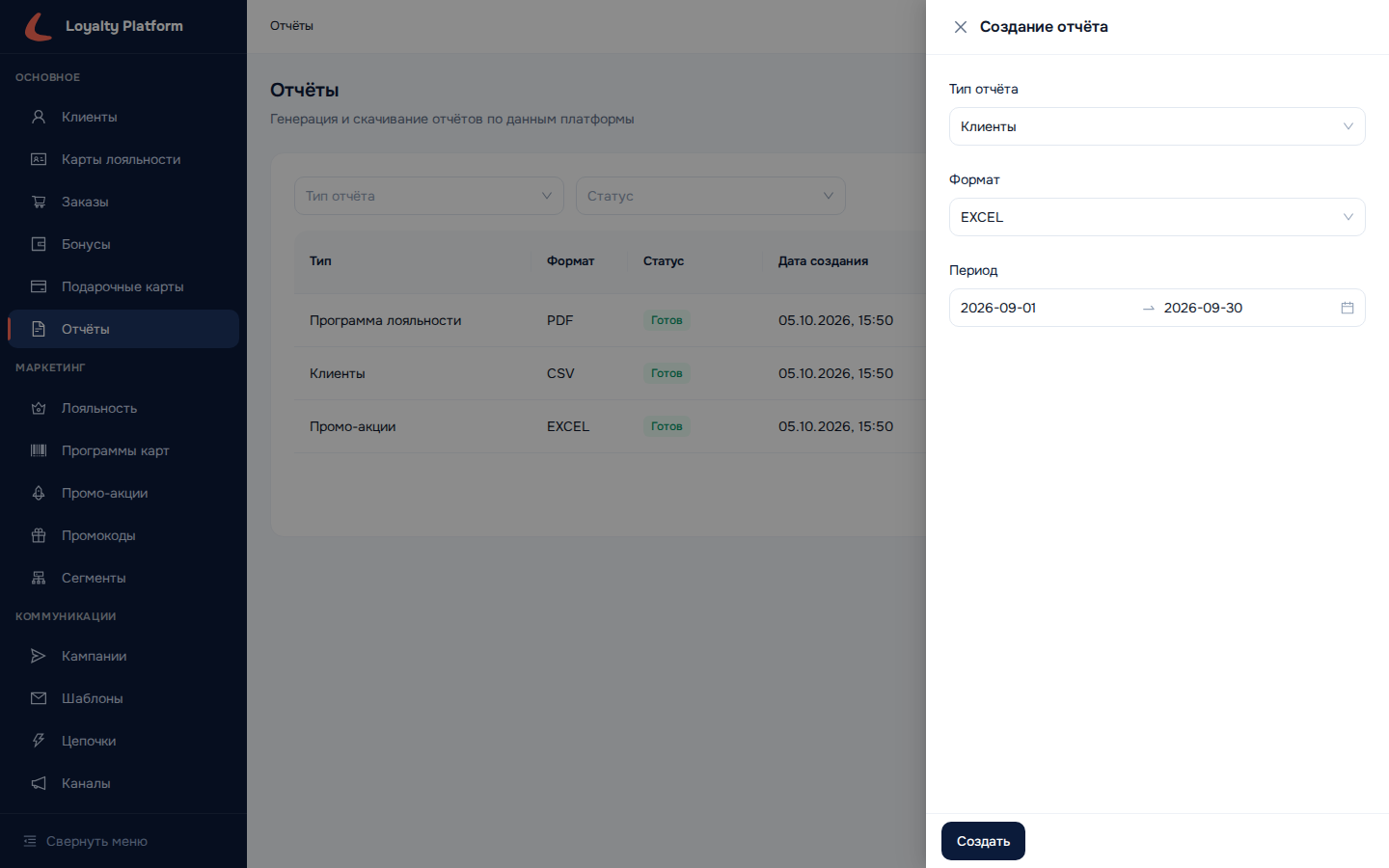
Кнопка «Создать отчёт» открывает панель с тремя полями: Тип отчёта, Формат и Период (начальная и конечная даты); на скриншоте выбран отчёт «Клиенты» в EXCEL за сентябрь. Заполнили, нажали «Создать» — и отчёт появился в таблице со статусом «В очереди».
Дальше платформа работает сама: генерация выполняется в фоне, а список обновляется автоматически — обновлять страницу вручную не нужно. Через несколько секунд статус сменится на «Готов», появятся размер файла и кнопка скачивания.
| Статус | Что означает |
|---|---|
| В очереди | Отчёт принят и ждёт своей очереди на генерацию |
| Обработка | Платформа собирает данные и формирует файл |
| Готов | Файл сформирован — можно скачивать |
| Ошибка | Сформировать отчёт не удалось |
Типы отчётов#
| Тип | Что внутри |
|---|---|
| Клиенты | Полный портрет базы: контакты, уровень, баланс бонусов, количество заказов, потрачено всего, средний чек — плюс RFM-скоринг по каждому клиенту |
| Программа лояльности | Свод по каналам продаж: клиенты, заказы, выручка, скидки, начисленные и списанные бонусы — и строка «Итого» |
| Промо-акции | Данные по промо-акциям организации |
| Промокоды | Использования промокодов: кто, когда и какой код применил |
| RFM-анализ | Пока не работает — см. ограничения ниже |
| Когортный анализ | Пока не работает — см. ограничения ниже |
Главный отчёт — «Клиенты». Помимо базовых показателей, в него встроен RFM-скоринг: каждый клиент получает оценку по давности покупки (Recency), частоте (Frequency) и сумме трат (Monetary) — и готовый сегмент: «Чемпионы», «Лояльные», «Под угрозой», «Спящие» и другие. Это готовая основа для маркетинга: «Чемпионов» — благодарить, «Под угрозой» — возвращать персональным предложением, «Спящих» — будить рассылкой.
«Программа лояльности» — отчёт для руководителя: одна таблица по каналам продаж показывает, сколько клиентов и заказов пришло через кассу, сайт и приложение, сколько выдано скидок, сколько начислено и списано бонусов — и итог по всей организации.
Форматы#
Доступны четыре формата: CSV, EXCEL, PDF и HTML. Рабочая рекомендация: для анализа в таблицах берите EXCEL, для просмотра и отправки коллегам — HTML (открывается в любом браузере). Про особенности CSV и PDF — в ограничениях ниже.
Хранение файлов — 7 дней#
Готовый файл хранится 7 дней с момента генерации, после чего удаляется автоматически. Скачивайте отчёты вовремя: если файл удалился, данные не пропали — просто создайте такой же отчёт заново.
Кто что может#
| Роль | Доступ к разделу |
|---|---|
| Администратор платформы, Администратор организации, Маркетолог (MANAGER) | Создание, скачивание, удаление отчётов |
| Поддержка, Наблюдатель | Только просмотр и скачивание |
| Оператор (OPERATOR) | Раздел не виден |
Отчёты — инструмент анализа, поэтому оператору на кассе раздел не показывается, а создавать отчёты могут администраторы и маркетолог.