Промокоды
Содержание раздела
Раздел «Промокоды» отвечает за выпуск и учёт кодов, которые покупатель называет на кассе или вводит на сайте, чтобы получить выгоду. Важная особенность платформы: сам код не содержит скидки. Код — это только ключ, а что именно получит клиент, определяет привязанная промо-акция. Поэтому работа всегда состоит из двух шагов: сначала в разделе «Промо-акции» настраивается механика (обычно с включённым переключателем «Активация по промокоду»), а потом здесь выпускаются коды, которые её запускают.
Второе, что стоит понять сразу: коды живут не по одному, а пулами — наборами. Один пул равен одной кампании: осенняя рассылка, партнёрская программа, тираж печатных флаеров. Внутри пула может быть один код или десять тысяч, но правила, срок действия и привязанная акция у них общие.
Зачем это бизнесу#
- Измеримость кампаний. Разложив коды по пулам, вы видите, какая рассылка сработала: 1 использование из 20 разосланных — это не догадка, а цифра на экране.
- Персональные коды вместо общих. Уникальный код каждому подписчику нельзя «слить» в купонные агрегаторы: он одноразовый и привязан к конкретному человеку.
- Контроль расходов на скидки. Лимит «первым 100 покупателям» и ограничение «один раз на клиента» не дают акции разойтись шире, чем вы планировали в бюджете.
- Партнёрские договорённости за минуту. Отдельный код блогеру или соседней кофейне выпускается вручную, без разработки и без изменений на кассе.
- Работа с новыми покупателями. Код действует и для тех, у кого ещё нет карты лояльности, — это способ привести человека в программу, а не обслужить только «своих».
Три типа пулов#
Тип выбирается один раз при создании пула и определяет, как коды появляются.
| Тип | Для чего | Пример |
|---|---|---|
| Единичный | Один код на всех — его печатают в рекламе и вешают в шапку сайта | WELCOME, SALE |
| Автогенерация | Платформа сама создаёт пачку уникальных кодов (до 10 000 за раз) | Персональные коды для e-mail-рассылки, коды на чеках |
| Ручной ввод | Коды придумываете вы и добавляете по одному | Партнёрские договорённости, спецкоды для мероприятия |
Единичный код прост и удобен, но его невозможно ограничить одним человеком: его перешлют друзьям, и это нормально — так и задумано. Автогенерация — противоположный случай: каждому свой код, каждый под контролем. Ручной ввод нужен, когда код должен быть «говорящим»: BLOGGER-ANNA понятнее, чем WELCOME-Q0GH8W.
Список пулов#
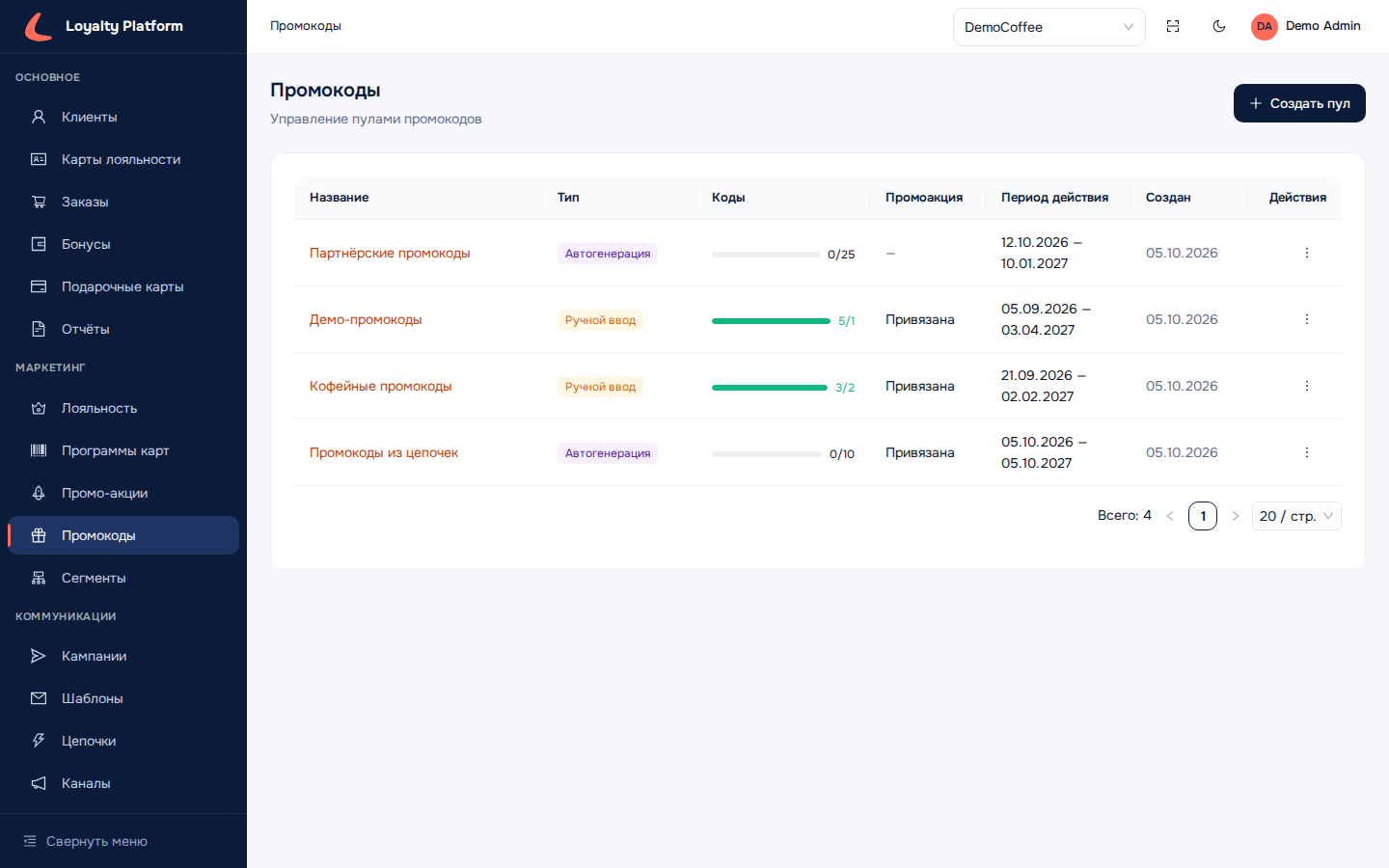
Заголовок страницы — «Промокоды», подзаголовок — «Управление пулами промокодов». В правом верхнем углу кнопка «Создать пул».
| Колонка | Что показывает |
|---|---|
| Название | Название пула, ссылка на его карточку |
| Тип | Цветной тег: «Единичный», «Автогенерация» или «Ручной ввод» |
| Коды | Прогресс-бар и счётчик «применений / кодов всего» — видно, как расходится кампания. Первое число — сколько раз применяли коды пула: многоразовый код считается при каждом применении, поэтому оно может быть больше второго |
| Промоакция | «Привязана» или прочерк, если акции нет |
| Период действия | Общий срок жизни кодов пула. Прочерк — без ограничения |
| Создан | Дата создания |
В крайней правой колонке — меню «⋮» с пунктом «Удалить». Удаление подтверждается предупреждением «Все коды пула будут удалены», причём удалить можно только пустой пул — пока в нём есть хотя бы один код, платформа не даст стереть кампанию случайным кликом.
На скриншоте — четыре пула демо-организации. «Партнёрские промокоды» (автогенерация) — 0/25: коды выпущены, но ещё ни разу не сработали, и промо-акция к пулу не привязана, поэтому в колонке прочерк. «Демо-промокоды» (ручной ввод) показывают 5/1: единственный многоразовый код WELCOME10 применили пять раз, полоса зелёная. «Кофейные промокоды» — 3/2, «Промокоды из цепочек» (автогенерация) — 0/10.
Прогресс-бар — главный индикатор кампании. Если через неделю после рассылки счётчик показывает 3/500, проблема не в платформе: либо письма не дошли, либо предложение не заинтересовало. Это первое место, куда стоит смотреть при оценке акции.
Создание пула#
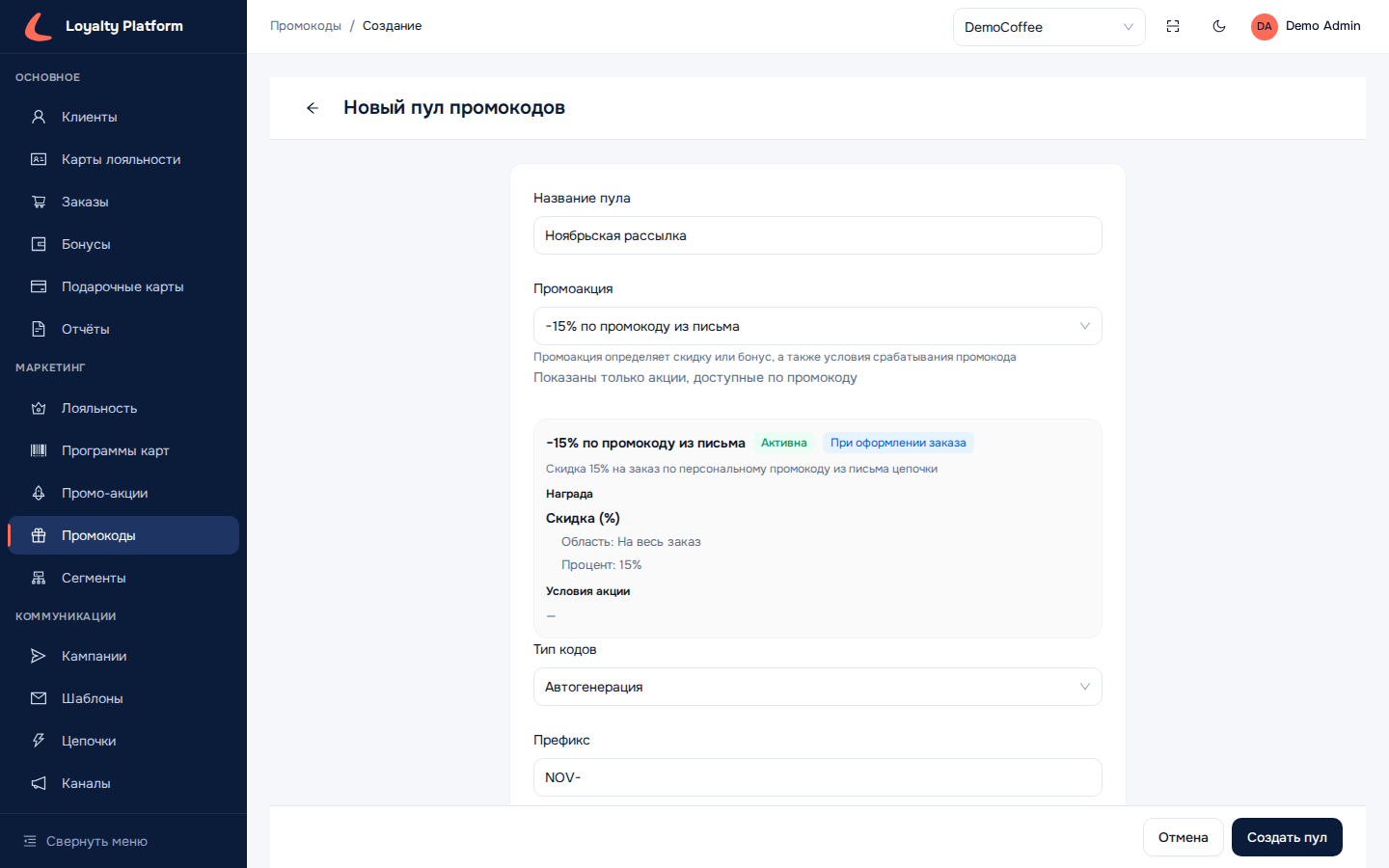
Кнопка «Создать пул» открывает страницу «Новый пул промокодов».
Название пула — как вы сами назовёте кампанию: «Коды для рассылки», «Флаеры сентябрь», «Партнёр — блог о кофе». Название видите только вы, покупателю оно не показывается.
Промоакция — поиск по списку акций. В списке только акции с включённым переключателем «Активация по промокоду»: обычная акция и без кода срабатывает на каждом подходящем заказе, поэтому привязывать к ней пул бессмысленно. Если нужной акции в списке нет — откройте её в разделе «Промо-акции» и включите «Активация по промокоду». Как только акция выбрана, прямо под полем разворачивается её превью: название, статус («Активна»), момент срабатывания («При оформлении заказа»), награда и условия. На скриншоте видно «Скидка (%) → Область: На весь заказ → Процент: 15%» и пустой блок условий. Это сделано специально: маркетолог сразу видит, что именно даст код, и не уходит на другую страницу перепроверять. Подпись под полем напоминает: «Промоакция определяет скидку или бонус, а также условия срабатывания промокода».
Тип кодов — один из трёх вариантов выше. От выбора зависит, какие поля появятся дальше.
Для автогенерации платформа спросит параметры внешнего вида кодов:
| Поле | Что задаёт |
|---|---|
| Префикс | Неизменяемое начало кода, например WELCOME-. Помогает узнать кампанию с одного взгляда |
| Длина кода | Число случайных символов после префикса, от 4 до 20 |
| Набор символов | «Буквы и цифры (заглавные)», «Буквы и цифры» или «Только цифры» |
Длину стоит выбирать по способу передачи кода. Если покупатель диктует код кассиру голосом — берите 4–6 символов и только цифры, иначе на кассе начнётся «эс как доллар или эс обычная». Если код приходит в письме и вставляется копированием — можно смело брать 8–10 знаков: чем длиннее, тем труднее подобрать чужой код перебором.
Период действия — поля «с» и «до». Это общий срок для всех кодов пула: после указанной даты код перестанет срабатывать на кассе. Пустые поля означают бессрочную кампанию.
Внизу страницы — кнопки «Отмена» и «Создать пул». Пул создаётся пустым: коды в нём появятся отдельным действием.
Карточка пула#
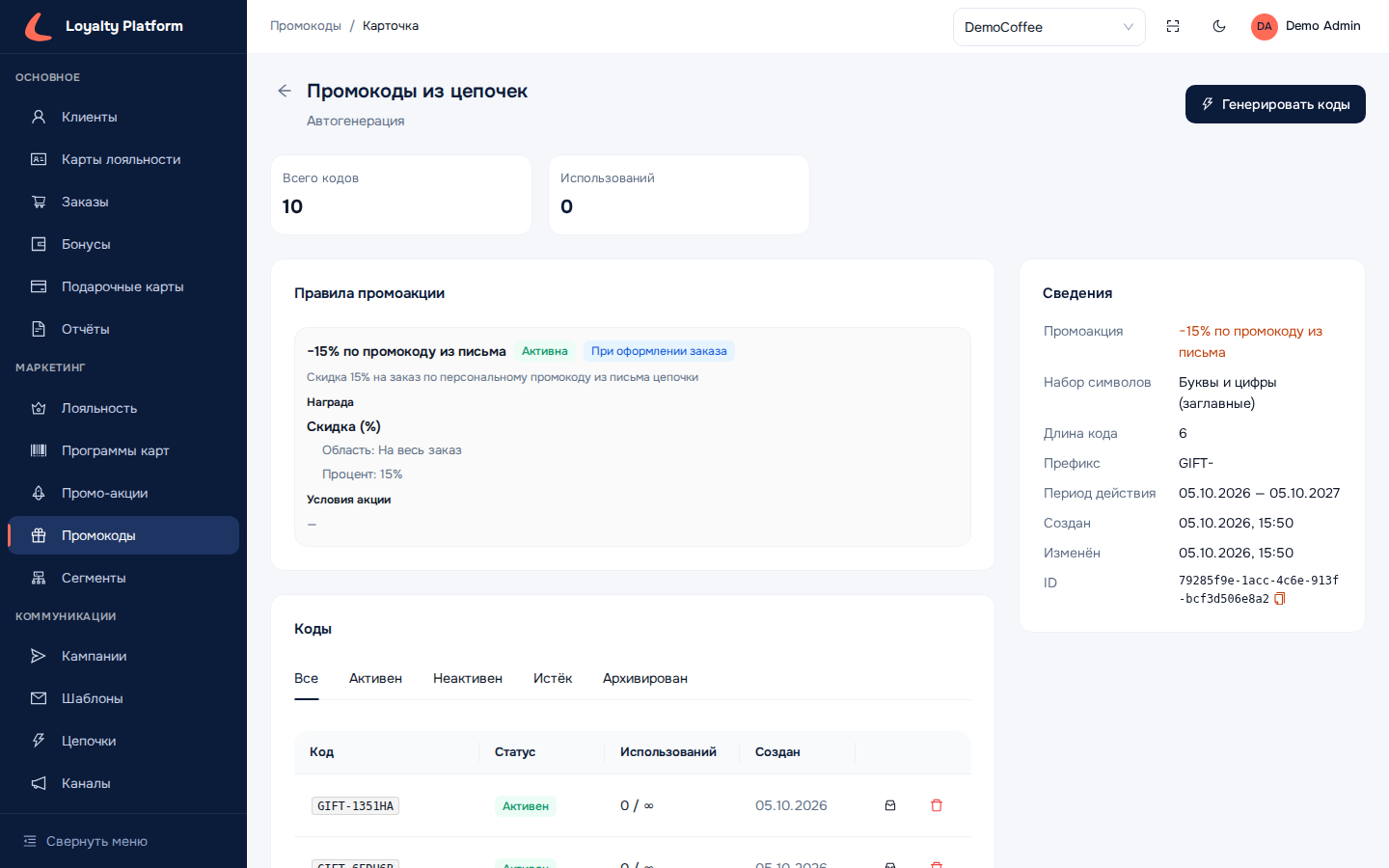
Щелчок по названию открывает карточку. Стрелка ← слева от заголовка возвращает к списку пулов; в правом верхнем углу — кнопка выпуска кодов, название которой зависит от типа пула.
Под названием указан тип пула, вверху — плитки «Всего кодов» и «Использований». Справа — блок «Сведения»: Промоакция (ссылка на её карточку), Набор символов, Длина кода, Префикс, Период действия, Создан, Изменён и ID.
Слева — блок «Правила промоакции», тот самый, ради которого карточку и открывают. Он показывает привязанную акцию человеческим языком: на скриншоте — «−15% по промокоду из письма», статус «Активна», триггер «При оформлении заказа», описание акции, награда «Скидка (%) → Область: На весь заказ → Процент: 15%» и условия акции (в примере их нет — прочерк).
Практический смысл: чтобы ответить клиенту «а что даёт этот код», не нужно открывать раздел акций и искать её в списке. Всё видно здесь же.
Ещё ниже расположен блок «Коды» — таблица со всеми кодами пула.
Выпуск кодов#
Кнопка выпуска называется по-разному в зависимости от типа пула.
| Тип пула | Кнопка | Что происходит |
|---|---|---|
| Автогенерация | «Генерировать коды» | Платформа создаёт указанное количество уникальных кодов |
| Единичный | «Создать код» | Создаётся один код. Повторно кнопка не сработает |
| Ручной ввод | «Добавить код» | Вы вписываете сам код и его лимиты |
Генерация пачки кодов#
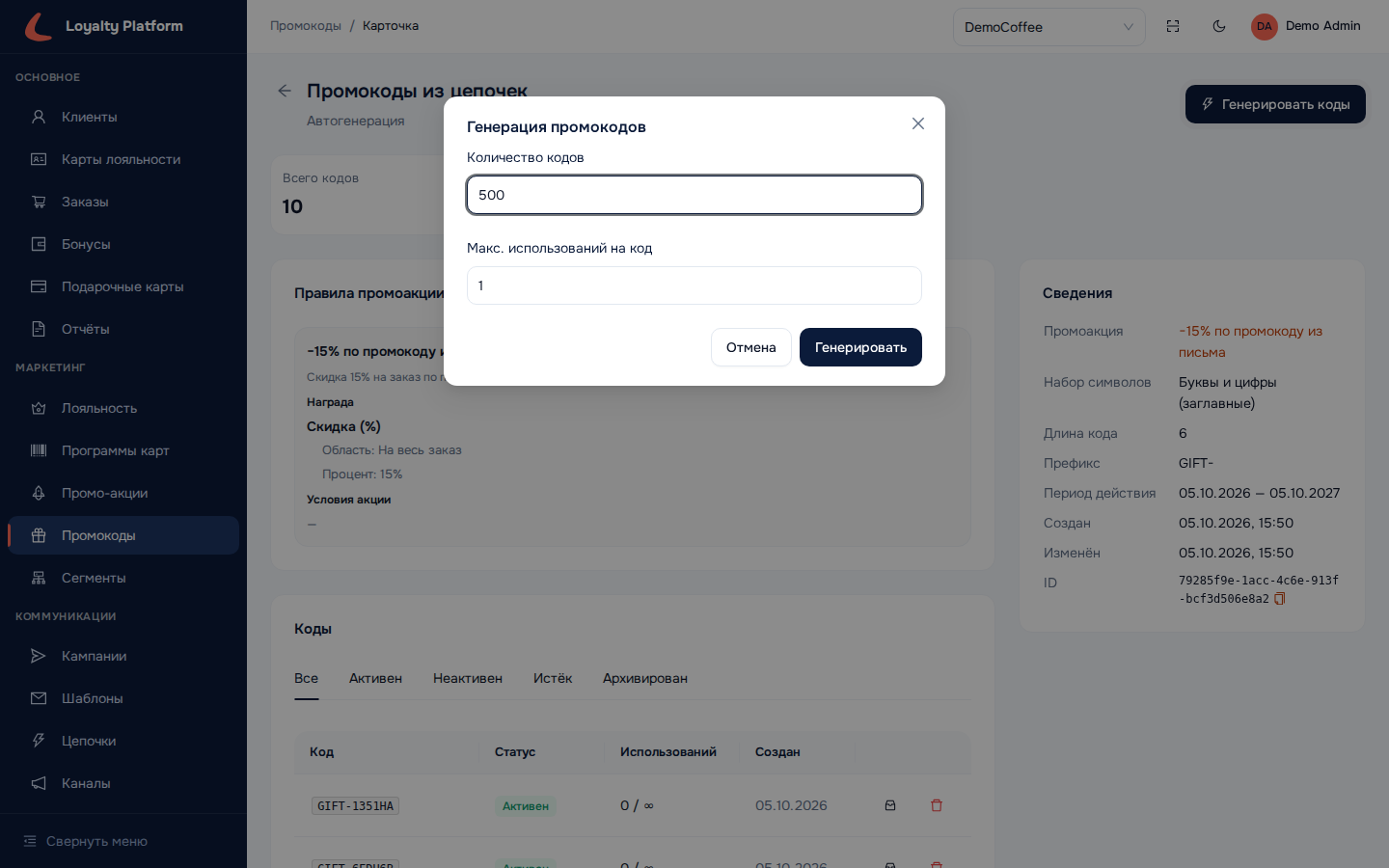
Окно «Генерация промокодов» спрашивает всего две вещи.
Количество кодов — от 1 до 10 000 за один раз. Если рассылка идёт на 25 000 адресов, генерацию просто повторяют несколькими партиями в тот же пул.
Макс. использований на код — сколько раз каждый выпущенный код можно применить. По умолчанию в поле стоит 1 — одноразовые коды, как нужно для персональной рассылки. Поле можно очистить (подсказка «Без ограничений») — тогда код будет работать бесконечно.
Кнопка «Генерировать» создаёт коды мгновенно, они сразу появляются в таблице ниже. Счётчик «всего кодов» в карточке и в списке пулов увеличивается на то же число.
Добавление кода вручную#
Для пула с ручным вводом окно спрашивает три параметра: сам код (например BLOGGER-ANNA), максимальное число использований — по умолчанию 1, поле можно очистить для кода без лимита, — и максимум на одного клиента — по умолчанию 1 раз на клиента. Для общего кода блогеру увеличьте или очистите лимит использований, иначе код сработает только один раз.
Таблица кодов#
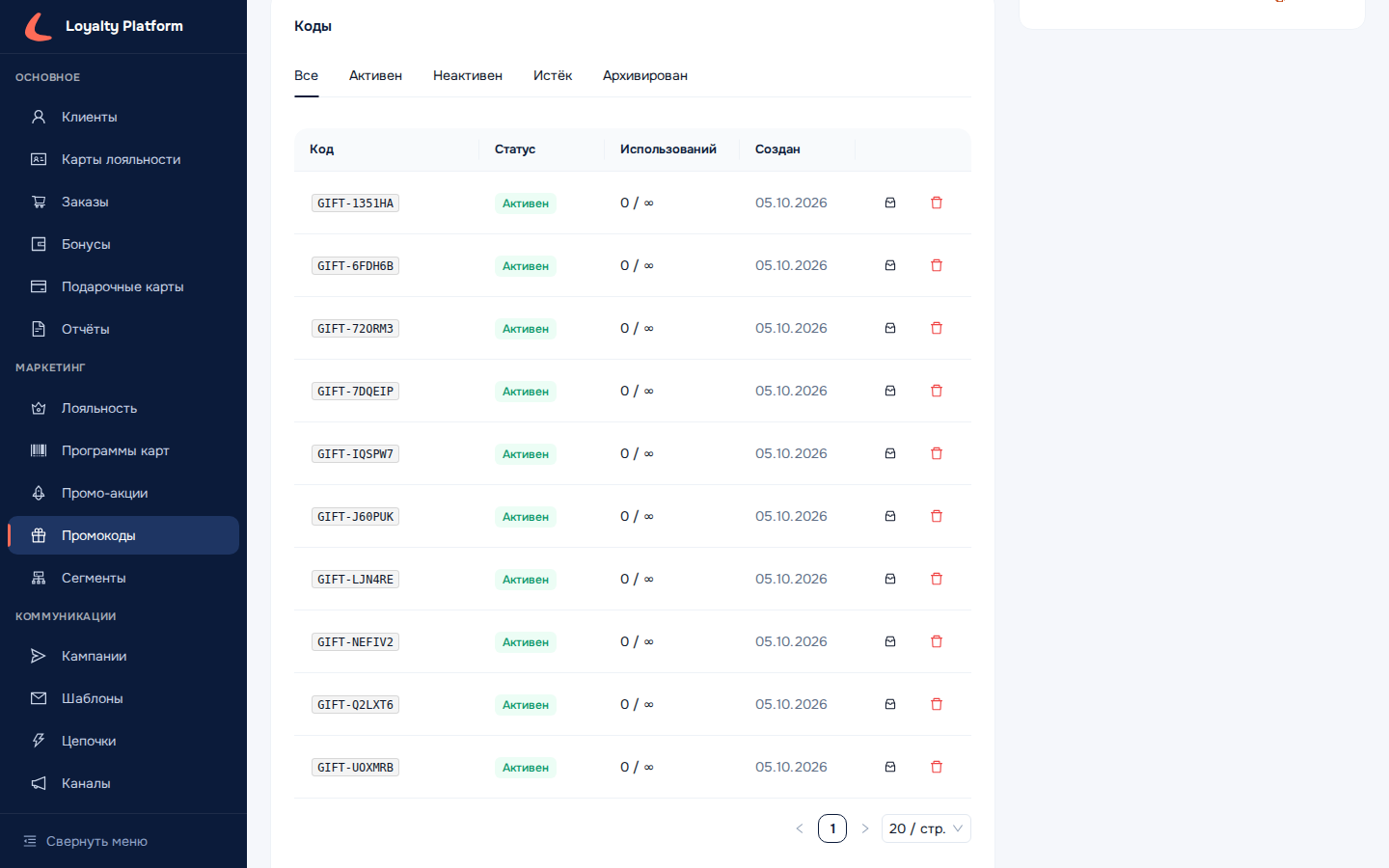
Над таблицей — вкладки-фильтр по статусу: Все / Активен / Неактивен / Истёк / Архивирован. Вкладка «Все» показывает коды пула целиком, любая другая оставляет только коды с выбранным статусом.
| Колонка | Что показывает |
|---|---|
| Код | Сам код моноширинным шрифтом — чтобы не путать 0 и O, 1 и I. Если у кода задан собственный срок действия, под кодом мелким шрифтом выводится строка «Период: дд.мм.гггг — дд.мм.гггг». Нет строки — действует срок пула |
| Статус | Тег состояния кода: «Активен», «Неактивен», «Истёк» или «Архивирован» (см. ограничения) |
| Использований | Счётчик «использовано / лимит», например «0 / 3». Знак ∞ — код без лимита |
| Создан | Дата выпуска |
В крайней правой колонке — два действия:
- значок архива — «Архивировать»: переводит код в архив. Кнопка доступна у активных и неактивных кодов; система запросит подтверждение — код «будет переведён в архив и больше не сможет использоваться». Это штатный способ досрочно «выключить» код, не удаляя его: код остаётся в истории со статусом «Архивирован».
- значок корзины — удаление кода с подтверждением.
Внизу таблицы — пагинация: при десяти тысячах кодов список листается страницами.
На скриншоте — коды пула «Промокоды из цепочек» с префиксом GIFT-. У всех одинаковая картина «0 / ∞»: лимит применений не задан, и коды пока не применяли ни разу.
Два разных лимита#
Их легко перепутать, а разница принципиальная:
- Максимум использований на код — общий счётчик. «Первым 100 покупателям» — это код с лимитом 100: сто человек им воспользуются, сто первый получит отказ.
- Максимум на клиента — сколько раз один и тот же человек может применить код. Значение 1 защищает персональный код от многократного использования: даже если покупатель узнал, что код работает, второй раз скидку он не получит.
Комбинация «на код = 100, на клиента = 1» означает «сто разных людей по одному разу» — самая частая настройка для публичных кампаний.
Как код работает в покупке#
Для менеджера цепочка выглядит так:
- Покупатель называет код на кассе или вводит его в поле «Промокод» на сайте.
- Касса или сайт передаёт код вместе с составом заказа.
- Платформа проверяет: код существует, активен, попадает в срок действия, лимиты не исчерпаны.
- Если всё в порядке — применяется привязанная акция, и клиент получает скидку или бонусы.
Живой пример из демо-организации: код WELCOME-1GVNZR из осенней рассылки дал скидку 283.50 — ровно 15% от заказа на 1 890. Счётчики использований у самого кода и у пула обновились сразу же, без ручного пересчёта.
Что важно знать про поведение системы:
- Неверный код не ломает покупку. Если покупатель ошибся в символе или код уже исчерпан, заказ спокойно проходит дальше — просто без скидки. Касса не «зависает» и не требует вмешательства.
- Где действует код, задаёт его акция. Отдельного ограничения по каналу или точке у кода нет: если акция разрешена только некоторым интеграциям (например, только мобильному приложению) или только некоторым филиалам, код сработает только там (см. «Промо-акции» → «Где действует»).
- Код можно проверить до покупки. Касса или сайт может заранее узнать, действует ли код и какую акцию он даёт, — см. «Интеграции» → «Право „Акции: чтение“».
- Код работает и без карты лояльности. Анонимный покупатель, которого нет в клиентской базе, всё равно получит скидку по коду. Это способ привести нового человека, а не бонус для «своих».
- Возврат откатывает использование. Если покупку вернули, использование кода отменяется и код снова можно применить — счётчик уменьшается. Клиент не теряет свой одноразовый код из-за возврата бракованного товара.
- История видна в заказе. Применённый код показывается в карточке заказа в блоке «Промокод» — см. раздел «Заказы».
Кто что может#
| Роль | Доступ к разделу |
|---|---|
| Администратор платформы, Администратор организации, Маркетолог (MANAGER) | Просмотр и изменение |
| Поддержка, Наблюдатель | Только просмотр |
| Оператор (OPERATOR) | Раздел не виден |
Промокоды — часть маркетингового контура, поэтому раздел полностью принадлежит маркетологу: он создаёт пулы, генерирует коды и следит за расходом кампании. Оператору раздел не показывается — на кассе код просто вводят в заказ, а результат считает платформа.