Промо-акции
Содержание раздела
Раздел «Промо-акции» — ядро платформы. Здесь описываются правила, по которым система автоматически даёт скидки, дарит подарки и начисляет бонусы прямо в момент покупки. Касса или сайт не знают ничего про ваш маркетинг: они просто присылают корзину — «вот товары, вот клиент» — а платформа сама решает, что из этого следует, и возвращает итоговую цену с разбивкой. Как выглядит этот обмен со стороны покупки, описано в разделе «Заказы».
Практический смысл прост: чтобы запустить новую механику, не нужно ничего перенастраивать на кассе и звать программиста. Акция создаётся в админ-панели за несколько минут и начинает работать на всех точках сразу.
Зачем это бизнесу#
- Маркетинг меняется за минуты, а не за релизы. Придумали «каждый третий кофе бесплатно» — включили сегодня, выключили в понедельник. Кассовое ПО при этом не трогается.
- Единые правила на всех каналах. Одна и та же акция работает и в рознице, и в интернет-магазине, и в приложении — расчёт идёт в одном месте, расхождений между каналами не бывает.
- Персонализация вместо «скидки для всех». Условия по уровню лояльности, сумме покупок, категории товара позволяют давать выгоду точечно — тем, кто её действительно заслужил.
- Защита маржи. Потолок скидки каждой акции и правила сочетания акций не дают механикам сложиться в убыточный чек.
- Прозрачность. По каждому заказу видно, какая акция дала какую сумму скидки — спор с клиентом или разбор жалобы занимает минуту.
Список промо-акций#
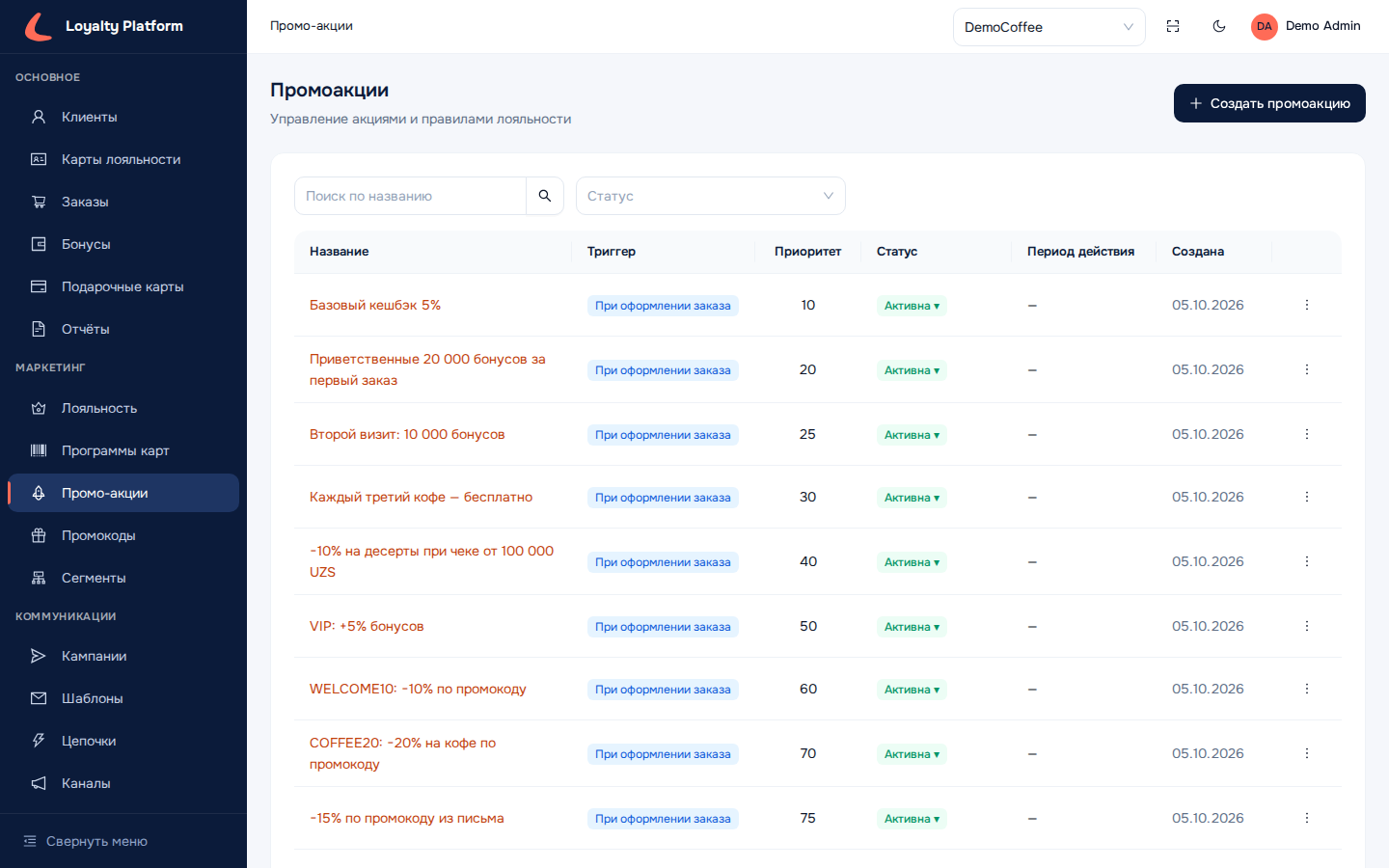
Заголовок страницы — «Промоакции», подзаголовок — «Управление акциями и правилами лояльности». В правом верхнем углу кнопка «Создать промоакцию».
| Колонка | Что показывает |
|---|---|
| Название | Название акции, ссылка на её карточку |
| Триггер | Тег с моментом срабатывания — обычно «При оформлении заказа» |
| Приоритет | Число: чем меньше, тем раньше акция применяется |
| Статус | Цветной тег — кликабельный, статус меняется прямо из списка |
| Период действия | Даты начала и окончания. Прочерк — акция без ограничения по срокам |
| Создана | Дата создания |
В крайней правой колонке — меню «⋮» с пунктами «Редактировать» и «Удалить» (с подтверждением). Над таблицей — поле поиска по названию и фильтр «Статус». Внизу — счётчик «Всего: N» и пагинация.
На скриншоте — типичный набор демо-организации: базовый кешбэк бонусами, приветственные бонусы за первый заказ и второй визит, «каждый третий кофе — бесплатно», скидка на десерты от суммы чека, бонусы для VIP и акции по промокодам. Ниже по списку — двойные бонусы по выходным, черновик «Счастливые часы», приостановленная акция ко дню рождения и архивная летняя.
Статусы и жизненный цикл#
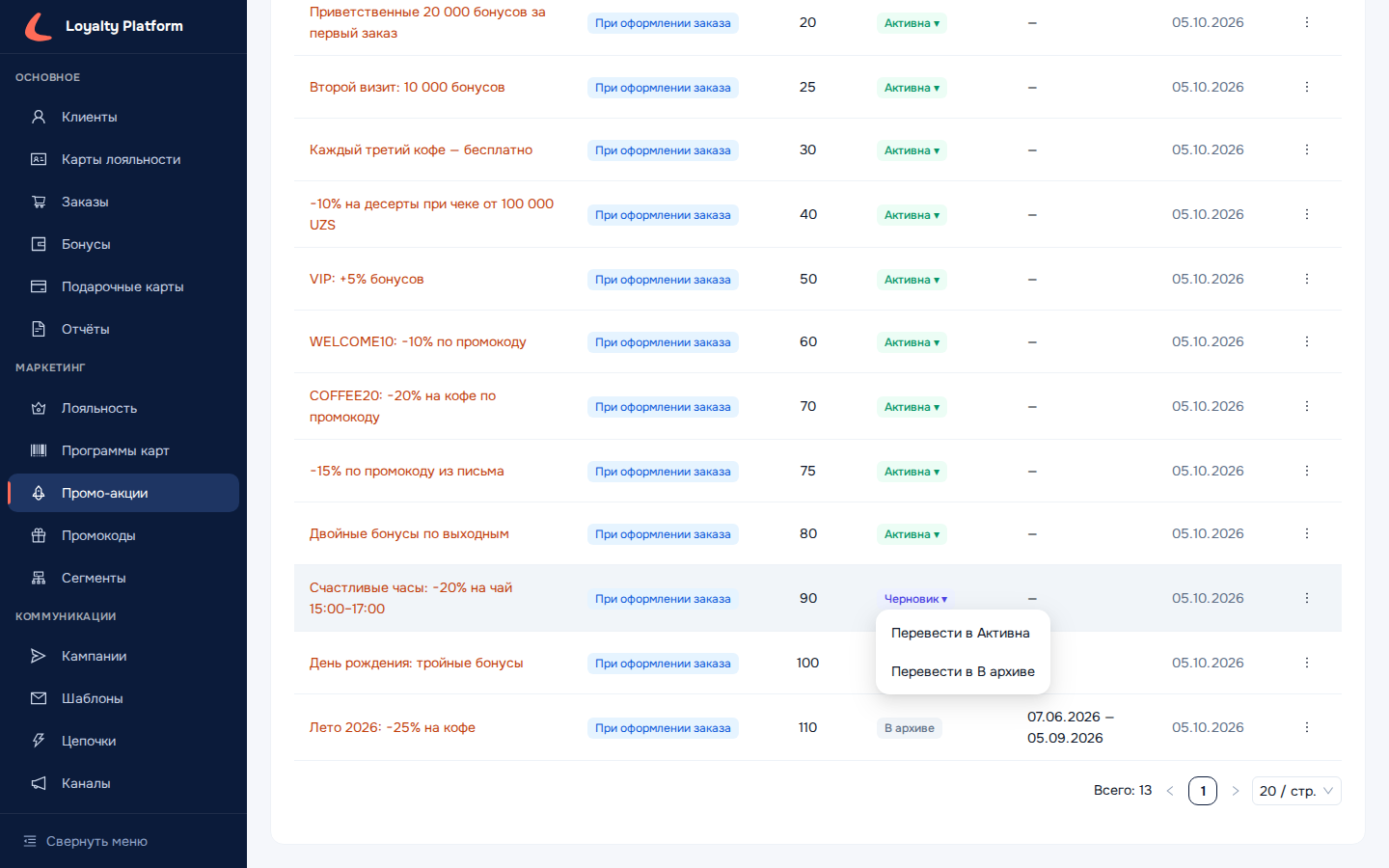
Щелчок по тегу статуса открывает меню перехода — на скриншоте у черновика предлагается «Перевести в Активна» и «Перевести в В архиве».
| Статус | Цвет | Что означает |
|---|---|---|
| Черновик | Серый | Акция настраивается и не участвует в расчётах. Можно спокойно менять условия и награды |
| Активна | Зелёный | Акция работает и применяется к заказам |
| Приостановлена | Жёлтый | Временная пауза. Возвращается в «Активна» одним кликом |
| В архиве | Серый | Окончательное завершение. Вернуть акцию из архива нельзя |
Новая акция всегда создаётся черновиком — случайно запустить недоделанную механику невозможно. Запуск всегда остаётся отдельным осознанным действием: вы проверяете настройки, а потом сами переводите акцию в «Активна».
«Приостановлена» и «В архиве» решают разные задачи. Приостановка — это пауза на время: акция «Бонусы 10% в выходные» живёт в паузе всю неделю. Архив — это конец: механику отработали и закрыли, а история заказов, в которых она применялась, при этом остаётся нетронутой.
Создание акции: два пути#
Кнопка «Создать промоакцию» открывает страницу «Новая промоакция» с выбором способа.
Путь 1: из шаблона#
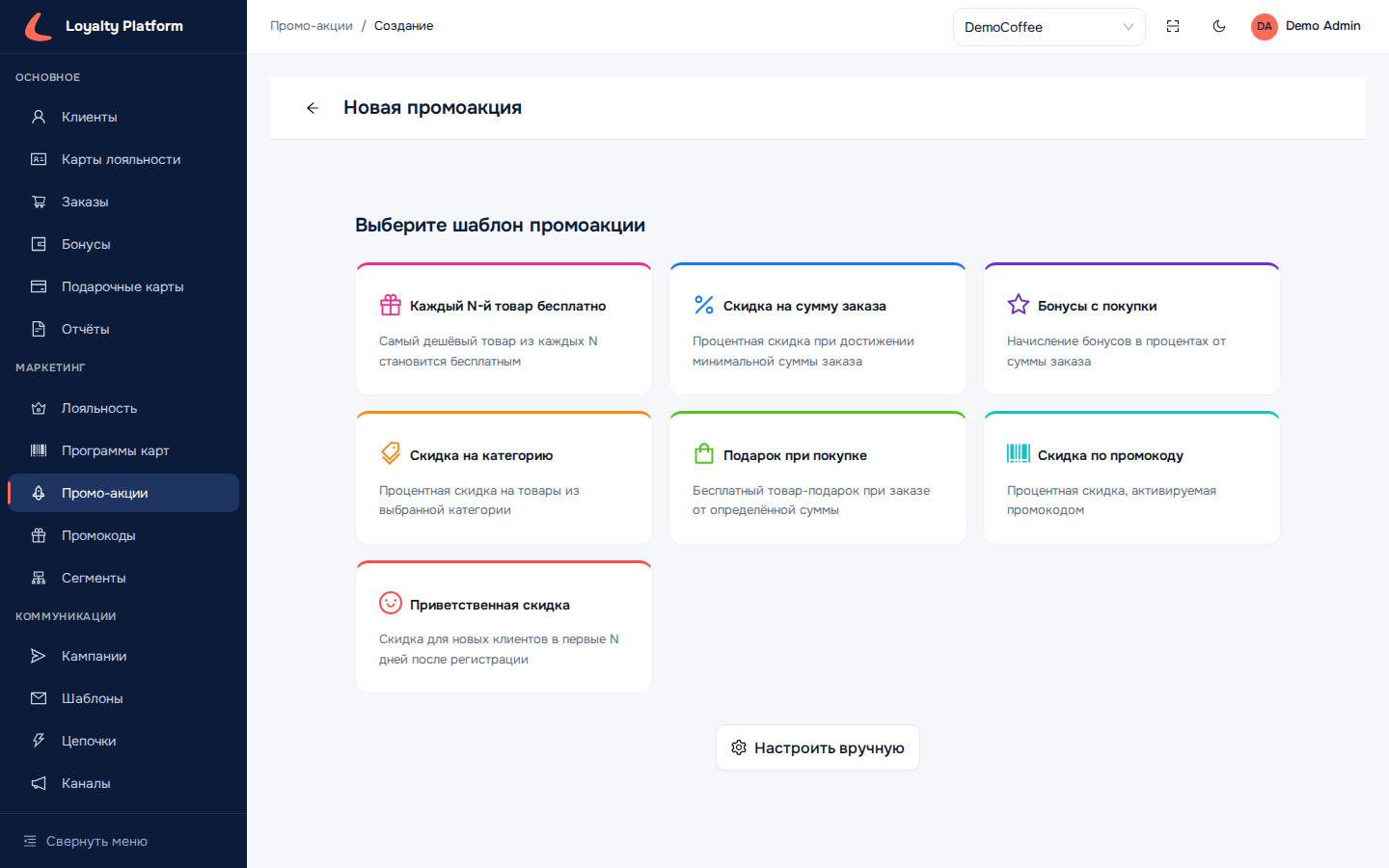
Семь готовых механик, каждая из которых спрашивает всего одно-два числа. Это самый быстрый способ: акция настраивается буквально в два клика.
| Шаблон | Когда использовать |
|---|---|
| Каждый N-й товар бесплатно | Кофе, выпечка, расходники — «третья чашка в подарок» |
| Скидка на сумму заказа | Поднять средний чек: «−10% при заказе от 5 000» |
| Бонусы с покупки | Кэшбэк бонусами: процент от суммы заказа, по умолчанию 10%. Акция получает название вида «Бонусы 10% от суммы заказа» |
| Скидка на категорию | Распродажа направления: «−15% на весь чай». Категория выбирается из списка каталога |
| Подарок при покупке | Сувенир или пробник к заказу от определённой суммы: один подарок на чек |
| Скидка по промокоду | Кампания в соцсетях или рассылке с собственным кодом |
| Приветственная скидка | Стимул для первой покупки новых клиентов |
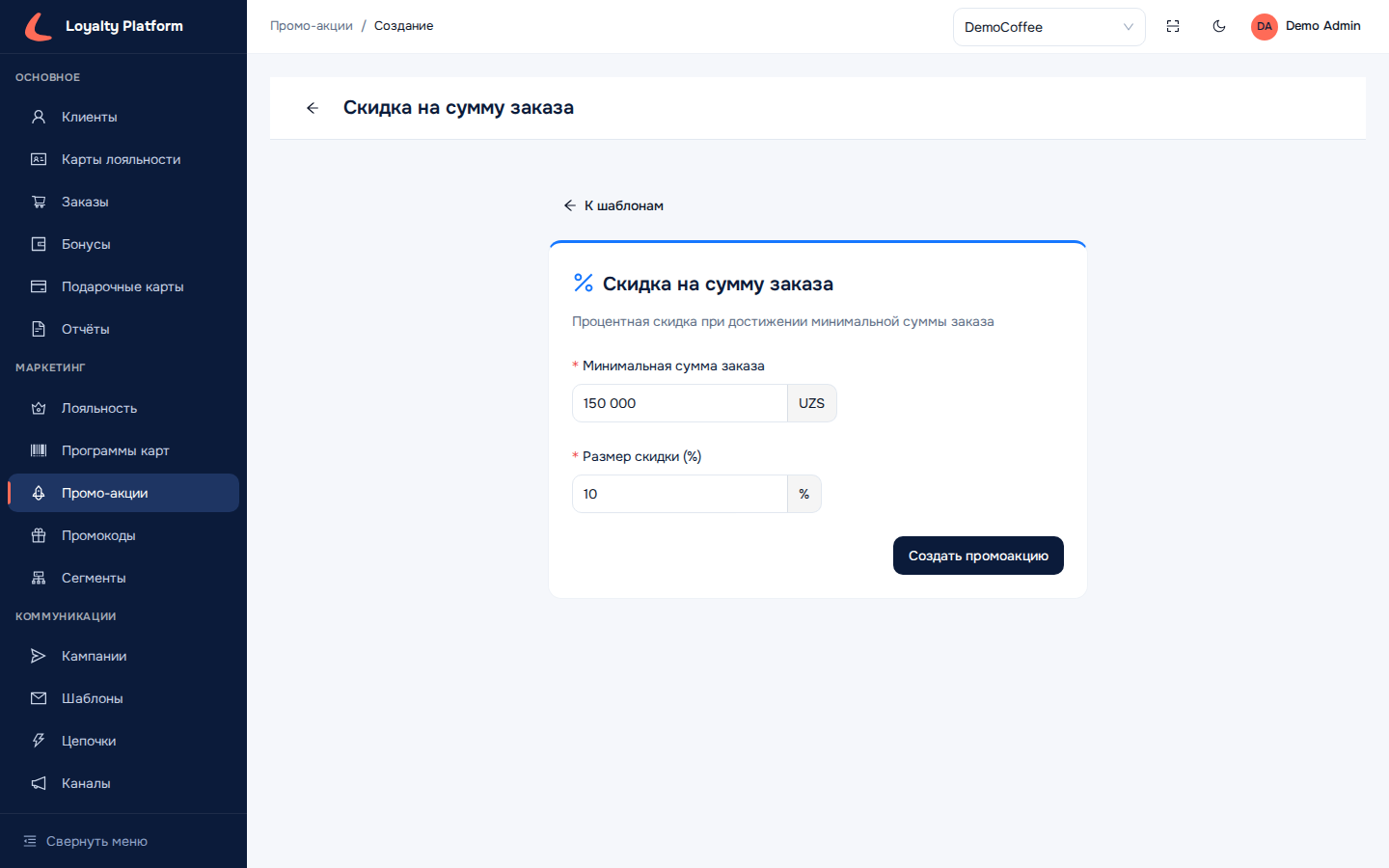
Форма шаблона предельно короткая: на скриншоте — только «Минимальная сумма заказа» (валюта подставляется из настроек организации) и «Размер скидки (%)», а дальше кнопка «Создать промоакцию». Ссылка «К шаблонам» возвращает к выбору механики.
Что важно знать про шаблоны. Акция из шаблона создаётся без описания, без периода действия и с нулевым приоритетом. Если вам нужны сроки, понятное описание или порядок применения — откройте акцию и допишите эти поля через «Редактировать».
Путь 2: вручную#
Кнопка «Настроить вручную» под сеткой шаблонов открывает полную форму из пяти секций.
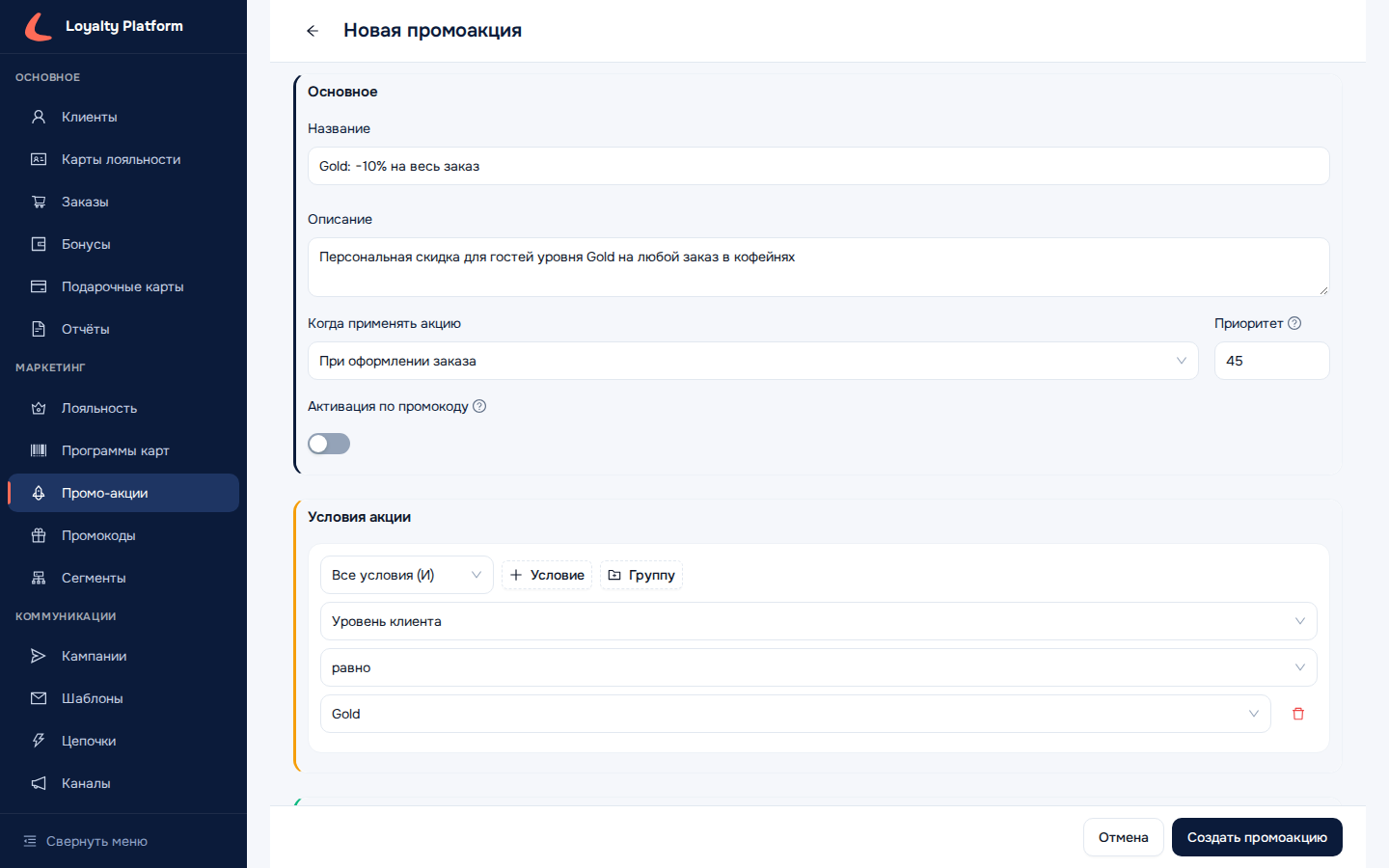
Основное — «Название», «Описание», «Когда применять акцию» (см. ограничения — рабочий вариант один: «При оформлении заказа»), «Приоритет» и переключатель «Активация по промокоду». Подсказка у поля «Приоритет»: «Меньшее значение применяется раньше. Скидки следующих акций считаются от уже сниженной цены».
Условия акции — конструктор правила: кому и в каких случаях акция положена. Кнопка «Добавить условие».
Награда — конструктор действий: что клиент получает. Кнопка «Добавить награду». Пока ничего не добавлено, блок показывает «Нет действий».
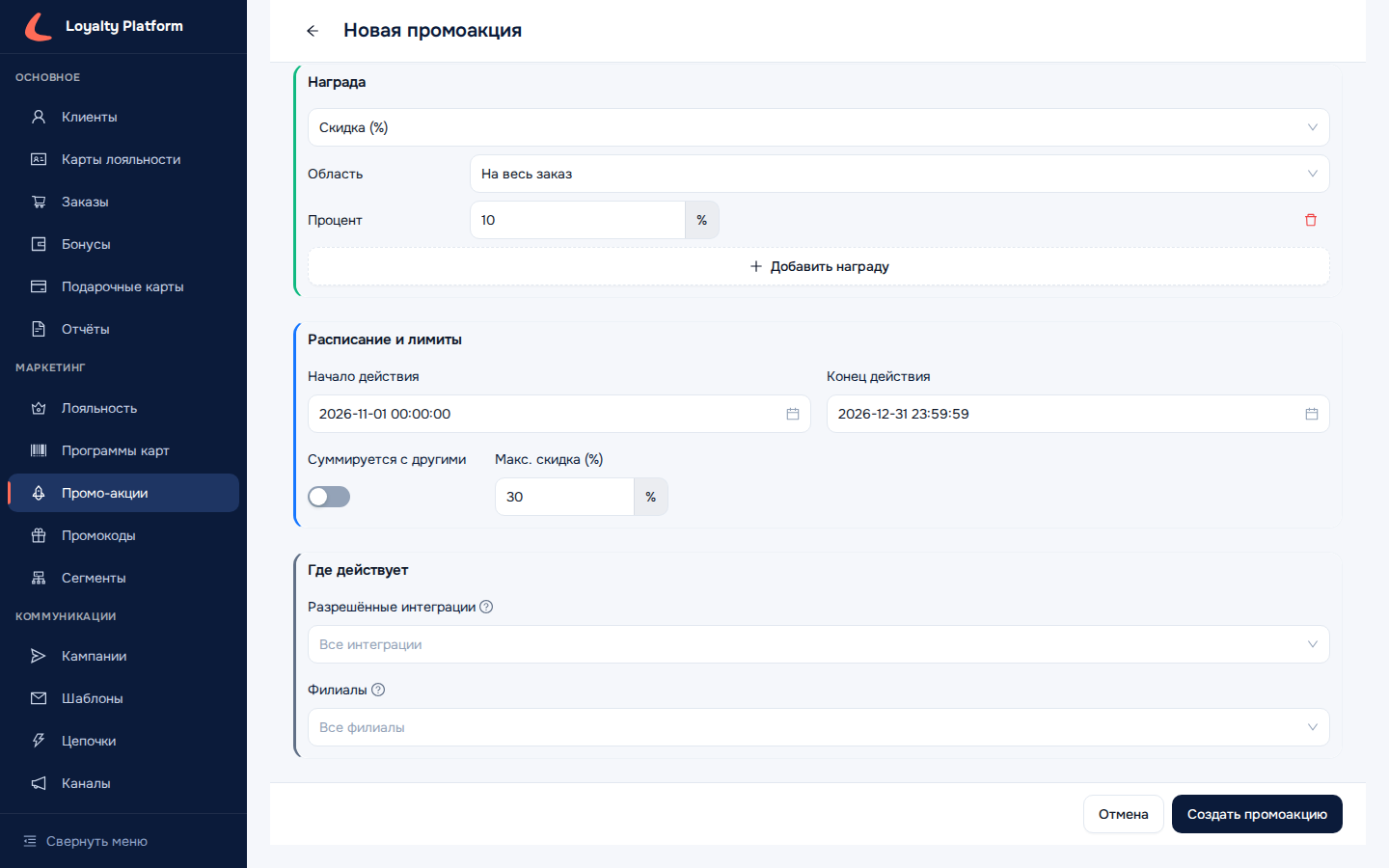
Расписание и лимиты — «Начало действия» и «Конец действия» (пусто = бессрочно), переключатель «Суммируется с другими» и поле «Макс. скидка (%)» — потолок скидки по этой акции, от 0 до 100. Потолок ограничивает только скидку, которую дала сама акция: на каждой позиции она не превысит указанный процент от исходной цены позиции. Скидки других акций на той же позиции потолок не уменьшает.
Где действует — «Разрешённые интеграции» и «Филиалы»: в каких каналах и в каких точках продаж акция работает. Пустое поле означает все интеграции и все филиалы соответственно. Подробнее — в разделе «Где действует: интеграции и филиалы» ниже.
Внизу страницы — кнопки «Отмена» и «Создать промоакцию».
На скриншотах заполнена акция «Gold: −10% на весь заказ»: условие «Уровень клиента равно Gold», награда «Скидка (%)» на весь заказ 10%, срок — с 1 ноября по 31 декабря, потолок скидки 30%.
Условия: кому и когда#
Конструктор здесь тот же, что в уровнях лояльности и сегментах: группа «Все условия (И)» / «Любое условие (ИЛИ)», строки вида поле → оператор → значение, вложенные группы. Подробный разбор — в разделе «Лояльность (уровни)».
Отличие в том, что набор полей здесь самый широкий на платформе — акция видит и заказ, и клиента, и каждый товар в чеке:
| Группа | Поля | Пример правила |
|---|---|---|
| Заказ | Сумма заказа, Кол-во товаров, Точка продаж | «Сумма заказа ≥ 2 000» |
| Клиент | Уровень, Общая сумма покупок, Дней с регистрации | «Уровень равно Gold» |
| Товар | Товар из каталога, Категория, Бренд, Цена (цена позиции в чеке) | «Категория товара равно Кофе» |
Условия из разных групп свободно комбинируются.
Время — по часовому поясу организации. Условия «День недели заказа», «Час (0–23)», «Сегодня день рождения», а также «Дней с регистрации» и возраст клиента считаются по местному времени из раздела «Настройки» → «Часовой пояс». Пример: в организации с поясом Asia/Tashkent заказ в субботу в 01:30 по Ташкенту попадает под условие «День недели заказа равно Суббота», хотя по UTC это ещё пятница.
Категория выбирается из списка категорий каталога. Платформа находит позицию чека в каталоге по артикулу и узнаёт её категорию, поэтому акция по категории работает, даже если касса категорию не присылает. Условие на родительскую категорию охватывает и дочерние. Подробнее — в разделе «Каталог».
Условие «Кол-во товаров»#
Что считает это условие, зависит от соседей в группе, и подпись меняется сама:
- «Кол-во выбранных товаров в чеке» — так условие называется в группе «Все условия (И)», где есть товарное условие (товар, категория, бренд, цена). Считаются только единицы этих товаров; под строкой подсказка «Считаются только единицы товаров из условий этой группы».
- «Кол-во товаров в чеке, всего» — так условие называется без товарных соседей. Считаются все единицы в чеке.
Пример: акция «при покупке двух и более салатов». Создайте группу «Все условия (И)» и добавьте в неё два условия:
- «Товар» равно «Салат Греческий».
- «Кол-во выбранных товаров в чеке» больше или равно 2.
Чек «салат, салат, гренки ×5» подходит: салатов два. Чек «салат, гренки ×5» не подходит: гренки не считаются.
Если условий нет вообще, акция применяется к любому заказу — это нормальный сценарий для приветственных или промокодных механик.
Награды: что получает клиент#
Награда — это то, что акция реально делает с чеком. В текущей версии надёжно работают пять механик:
| Награда | Что делает | Пример |
|---|---|---|
| Скидка (%) | Процент от заказа, конкретной позиции или категории | −10% на весь чек |
| Скидка (фикс.) | Фиксированная сумма, распределяется по позициям чека | −500 с заказа |
| Начисление бонусов | Фиксированное число бонусов или процент от суммы заказа | 100 бонусов за покупку или 5% от суммы |
| Бесплатный товар | Из каждых N единиц подходящих товаров одна бесплатна: самая дешёвая или самая дорогая | Каждый 3-й кофе бесплатно |
| Подарок к покупке | Добавляет в чек товар-подарок из каталога, когда выполнены условия акции | Байтсы к двум салатам |
«Начисление бонусов»#
Способ начисления выбирается переключателем «Способ начисления»:
- «Процент от суммы» — поле с суффиксом «%» и подсказкой «10 = 10% от суммы заказа или позиций». Значение
10даёт 10% суммы бонусами. Хотите удвоенный кэшбэк вместо обычных 5% — ставьте10. - «Фиксированная сумма» — поле «Кол-во бонусов»: одно и то же число бонусов за покупку.
Задаётся ровно один способ. При переключении значение другого способа сбрасывается; акцию, в которой заданы и процент, и фиксированная сумма (например, пришедшую через API), платформа не сохраняет.
«Подарок к покупке»#
Поля награды:
| Поле | Что задаёт |
|---|---|
| Товар-подарок | Товар из каталога, который добавляется в чек бесплатно |
| Подарок, шт. | Сколько единиц подарка выдаётся за один раз. По умолчанию 1 |
| За каждые N шт. подходящего товара | За сколько единиц товаров из условий акции выдаётся подарок. По умолчанию 1 |
| Не больше раз на чек | Сколько раз подарок может выдаваться в одном чеке. Пусто — без ограничения |
Под наградой платформа показывает строку-резюме: что получит покупатель при текущих условиях и полях. Сверьтесь с ней перед сохранением.
Цену подарка платформа не хранит: она сообщает кассе артикул и количество подарка, а цену подарочной позиции касса определяет сама по артикулу. Выданный подарок сохраняется в подтверждённом заказе и виден в его карточке — в блоках «Применённые акции» и «Подарки» (см. «Заказы»).
Пример: «при двух и более салатах — одна пачка байтсов на чек».
- Условия, как в примере выше: «Товар» равно «Салат Греческий» И «Кол-во выбранных товаров в чеке» больше или равно 2.
- Награда «Подарок к покупке»: «Товар-подарок» — байтсы, «Подарок, шт.» — 1, «За каждые N шт. подходящего товара» — 1, «Не больше раз на чек» — 1.
При двух и более салатах в чеке покупатель получает одни байтсы, сколько бы салатов ни купил.
Вариант «за каждые 2 салата — одни байтсы»: «За каждые N шт. подходящего товара» — 2, поле «Не больше раз на чек» оставьте пустым. Пять салатов дадут два подарка.
«Бесплатный товар»#
Поля награды:
| Поле | Что задаёт |
|---|---|
| За каждые N шт. — одна бесплатно | Из каждых N единиц подходящих товаров одна бесплатна. Минимум 2 |
| Какая единица бесплатна | Самая дешёвая или Самая дорогая из подходящих |
Поля «Товар» у этой награды нет: какие товары подходят, задаётся условиями акции, например «Категория товара равно Кофе».
Другие награды в списке#
В списке наград встречаются и другие пункты — «Выдать промокод», «Изменить уровень», «Отправить вебхук», «Добавить в сегмент», «Убрать из сегмента». «Выдать промокод», «Изменить уровень», «Добавить в сегмент» и «Убрать из сегмента» в акциях пока только рассчитываются и не исполняются: промокод не выдаётся, уровень и состав сегмента не меняются. Решение по этим действиям принимается отдельно. Эти действия настраиваются в разделе «Цепочки». Подробнее — в блоке ограничений.
При сохранении акции платформа проверяет поля каждой награды: пустые обязательные поля, значения вне допустимого диапазона, удалённый товар-подарок. Если что-то не так, акция не сохраняется, а в сообщении об ошибке указан номер награды и поле, например actions[0] GIFT_ITEM: Parameter 'every_n' must be >= 1, got 0.
Акции по промокоду#
Переключатель «Активация по промокоду» в секции «Основное» превращает акцию в промокодную: она срабатывает только тогда, когда покупатель назвал код из привязанного пула. Обычные условия при этом необязательны — код сам по себе является условием.
Живой пример из демо-организации — акция «Скидка 15% по промокоду WELCOME»: условий нет, награда одна (скидка 15%), а срабатывает она исключительно при вводе кода.
Сами коды, их выпуск, лимиты использования и статистика погашений живут в разделе «Промокоды».
Где действует: интеграции и филиалы#
Блок «Где действует» в форме акции ограничивает, где акция вообще рассматривается:
| Поле | Что задаёт | Пусто |
|---|---|---|
| Разрешённые интеграции | Через какие подключения (касса, сайт, приложение) акция работает — так делается акция «только для интернет-магазина» | Все интеграции |
| Филиалы | В каких точках продаж акция работает. В списке все точки из раздела «Филиалы», неактивные подписаны «(неактивен)» | Все филиалы |
Как работает ограничение по филиалам:
- В заказе акция применяется, только если касса указала в заказе точку (свой код точки, поле
storeId) и эта точка есть в списке. Заказ без точки — например, онлайн-заказ — такую акцию не получает. - В списке акций для кассы до корзины (касса запрашивает «какие акции сейчас действуют») акция показывается, только если касса назвала свою точку и она есть в списке. Если касса точку не назвала, акция скрыта.
Чтобы снять ограничение, очистите поле «Филиалы» и сохраните акцию. Точки, которые касса создала автоматически (см. «Филиалы»), в акции сами не добавляются — включите их в список вручную.
«Филиалы» или условие «Точка продаж»#
Ограничить акцию точкой можно и через условие «Точка продаж» в конструкторе условий. В заказе результат одинаковый: акция срабатывает только в указанной точке. Разница — в списке акций, который касса запрашивает до корзины, когда точку не назвала:
| Поле «Филиалы» | Условие «Точка продаж» | |
|---|---|---|
| Касса назвала свою точку, она подходит | Акция показывается | Акция показывается |
| Касса назвала другую точку | Акция скрыта | Акция скрыта |
| Касса точку не назвала | Акция скрыта | Акция показывается — условие на точку до корзины не проверяется, как и сумма чека |
| Заказ без точки | Акция не применяется | Акция не применяется |
Если акция «только для Наманганского филиала» не должна попадаться на глаза покупателям других точек ни при каких запросах — используйте поле «Филиалы». Условие «Точка продаж» удобно, когда точка — лишь одна из частей сложного правила (например, «Точка продаж равно Наманган ИЛИ Сумма заказа ≥ 500 000»).
Как акции работают вместе#
Акций у вас будет несколько, и они неизбежно пересекутся. Логика платформы такая:
- Отбор. В расчёт попадают только акции со статусом «Активна», у которых текущая дата входит в период действия, канал покупки (касса, сайт) есть в списке разрешённых интеграций, а точка продаж заказа — в списке «Филиалы» (если он задан).
- Проверка условий. Каждая отобранная акция сверяется с составом чека и профилем клиента.
- Применение. Все подошедшие акции применяются вместе — клиент получает и скидку от суммы, и бесплатный третий кофе, если заслужил оба. Порядок применения задаётся полем «Приоритет»: чем меньше число, тем раньше. Каждая следующая акция считает скидку от уже сниженной цены, а бонусы процентом — от суммы после скидок акций, применённых раньше.
- Потолок скидки акции. Поле «Макс. скидка (%)» ограничивает только собственную скидку акции на каждой позиции, в процентах от исходной цены позиции. Скидки других акций потолок не трогает. Настройка «Стратегия ограничения скидки» из раздела «Настройки» в расчёте не используется.
Если одну из акций не удаётся применить к чеку (например, товар-подарок удалили из каталога после сохранения акции), платформа пропускает только её: остальные акции срабатывают, покупка проходит. Такая акция не попадает в «Применённые акции»; откройте её и исправьте награду.
Акция, которая подошла по условиям, но ничего не дала (скидка 0, ни одного подарка или бесплатной единицы, 0 бонусов), тоже не считается применённой и не попадает в «Применённые акции». Так бывает, например, когда предыдущие акции уже снизили цену до нуля.
Результат виден в карточке заказа, в блоке «Применённые акции»: какая акция дала какую сумму скидки. Это же первое место, куда стоит заглянуть, если акция «настроена, а скидки нет», — подробнее в разделе «Заказы».
Карточка акции#
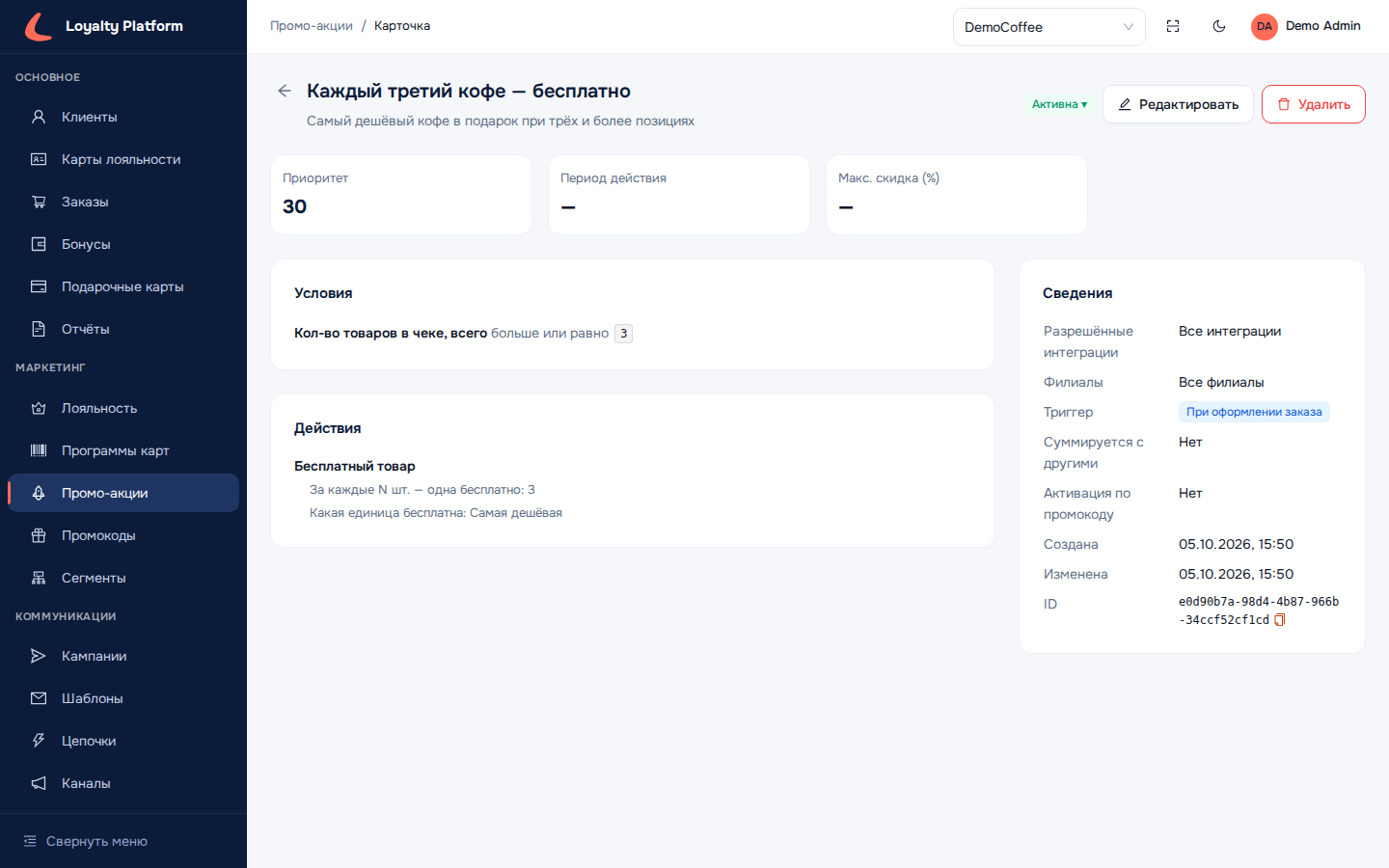
Щелчок по названию открывает карточку. Стрелка ← слева от заголовка возвращает к списку, под названием — описание акции. В правом верхнем углу — тег статуса (щелчок по нему меняет статус, как в списке) и кнопки «Редактировать» и «Удалить».
Вверху — три плитки: Приоритет, Период действия и Макс. скидка (%). Справа — блок «Сведения»: Разрешённые интеграции («Все интеграции», если не заданы), Филиалы («Все филиалы», если не заданы), Триггер, Суммируется с другими, Активация по промокоду, Создана, Изменена и ID.
Ниже — два блока в человекочитаемом виде, ради которых карточку и открывают:
- «Условия» — правило словами: «Кол-во товаров в чеке, всего больше или равно 3»;
- «Действия» — что делает акция: «Бесплатный товар», «За каждые N шт. — одна бесплатно: 3», «Какая единица бесплатна: Самая дешёвая».
Менеджеру не нужно разбираться в технической начинке — он открывает карточку и за пять секунд понимает суть правила. На скриншоте в блоке «Сведения» видно, где действует акция: «Все интеграции» и «Все филиалы» — ограничений по каналам и точкам продаж у неё нет.
Кто что может#
| Роль | Доступ к разделу |
|---|---|
| Администратор платформы, Администратор организации, Маркетолог (MANAGER) | Просмотр и изменение |
| Поддержка, Наблюдатель | Только просмотр |
| Оператор (OPERATOR) | Раздел не виден |
Промо-акции — главный рабочий инструмент маркетолога, поэтому он владеет разделом полностью: создаёт, редактирует, запускает и останавливает механики. Оператору раздел не показывается: на кассе правила не меняют, там их результат просто применяется автоматически.