Бонусы
Содержание раздела
Раздел «Бонусы» — центральный журнал бонусных операций всей организации и одновременно инструмент ручной корректировки балансов. Бонусы — это «внутренняя валюта» программы лояльности: они начисляются за покупки по правилам акций и списываются, когда клиент оплачивает ими часть чека. Всё, что происходит с этой валютой, попадает сюда — от автоматических начислений с кассы до подарка, который вы вручную выдали клиенту за отзыв.
Зачем это бизнесу#
- Полная прозрачность бонусной экономики. Видно, сколько бонусов организация раздала, сколько клиенты потратили и как это меняется от периода к периоду.
- Ответ на любой вопрос клиента. «Куда делись мои баллы?» — оператор находит операции клиента и объясняет каждую цифру по датам и причинам.
- Инструмент удержания в руках оператора. Компенсация за неудобство или подарок за отзыв выдаются за 20 секунд, без обращения к разработчикам и правки базы.
- Контроль расходов на программу. Начисленные бонусы — это будущие скидки, то есть реальные деньги. Сводка по периоду показывает, во сколько обходится программа.
Главный экран#
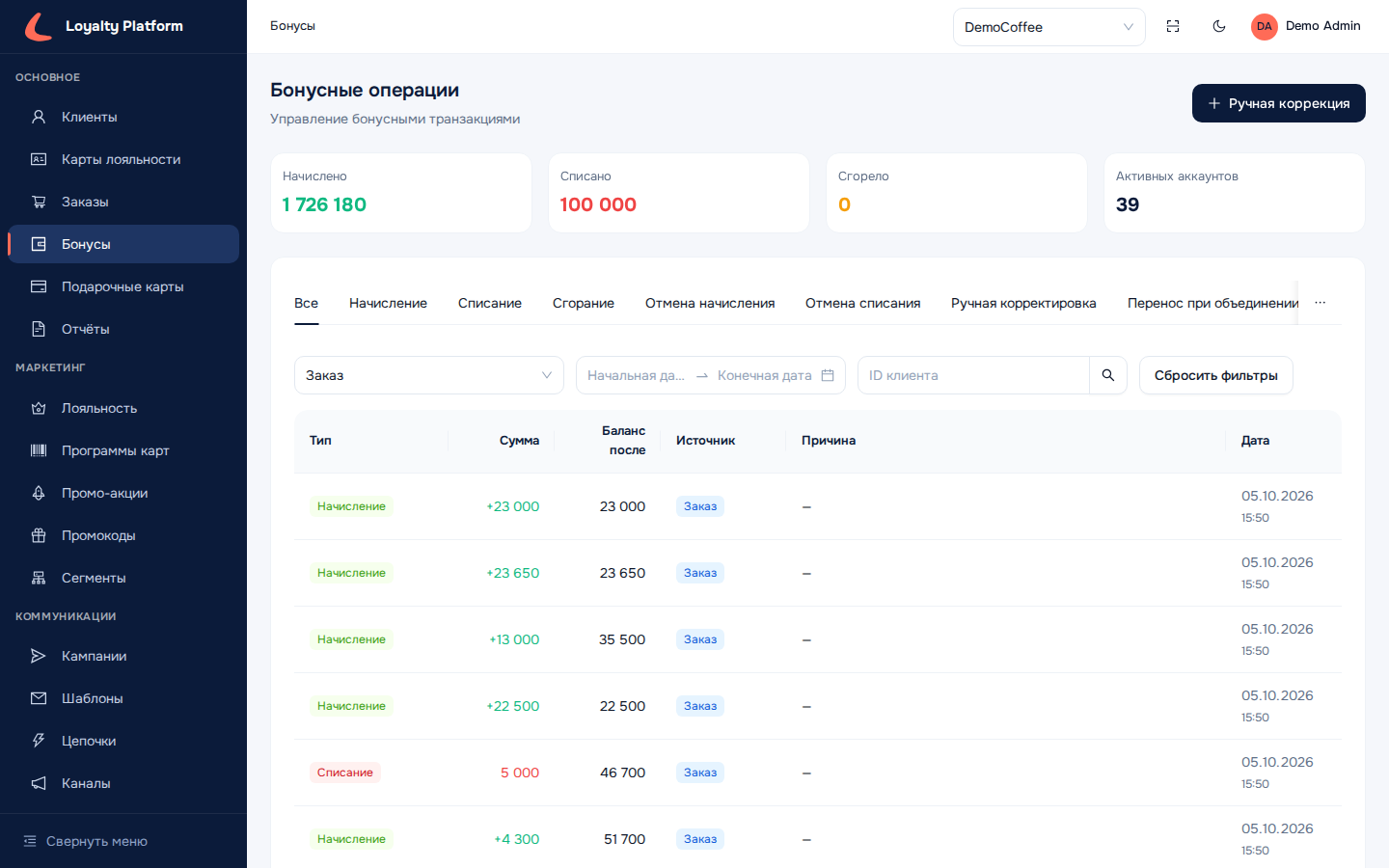
Заголовок страницы — «Бонусные операции», подзаголовок — «Управление бонусными транзакциями». Экран состоит из трёх частей: сводные карточки, фильтры и таблица операций. На скриншоте журнал отфильтрован по источнику «Заказ».
Сводные карточки#
Четыре показателя:
| Карточка | Цвет | Что показывает |
|---|---|---|
| Начислено | зелёный | Сколько бонусов выдано клиентам за выбранный период |
| Списано | красный | Сколько бонусов клиенты потратили на покупки за период |
| Сгорело | оранжевый | Сколько бонусов аннулировано по истечении срока жизни за период |
| Активных аккаунтов | синий | Количество бонусных счетов с положительным балансом (этот показатель не зависит от выбранного периода) |
Карточки учитывают только фильтр по периоду дат (кроме «Активных аккаунтов»). Фильтры по типу операции, источнику и клиенту на них не влияют: если вы отфильтровали таблицу по одному клиенту, в карточках всё равно останутся цифры по всей организации.
Таблица «Транзакции»#
Важно понимать: в таблице показаны операции, а не счета клиентов. Одна строка — одно движение бонусов: начисление, списание или отмена. Баланс конкретного человека здесь не ищут (см. раздел «Где смотреть баланс клиента»).
Колонки таблицы:
- Тип — вид операции, отображается цветным тегом.
- Сумма — количество бонусов. Начисления показаны зелёным со знаком «+», списания — красным.
- Баланс после — сколько бонусов осталось на счёте клиента сразу после этой операции. Удобно для разбора спорных ситуаций: видно всю «лестницу» баланса.
- Источник — что вызвало операцию, тоже цветной тег.
- Причина — текстовое пояснение. У автоматических операций часто стоит прочерк, у ручных — то, что написал сотрудник.
- Дата — дата и время операции. При наведении показывается полная дата.
Пагинация. По умолчанию 20 записей на страницу, размер страницы можно изменить. Внизу виден счётчик «Всего: N» — количество операций, подходящих под текущие фильтры.
Если операций ещё нет, вместо таблицы показывается заглушка «Транзакций пока нет».
Типы операций#
| Тип | Что означает простыми словами |
|---|---|
| Начисление | Бонусы добавлены на счёт: за покупку по правилам акции, по промо-механике или вручную из этого раздела |
| Списание | Клиент потратил бонусы при оплате покупки |
| Отмена начисления | Клиент вернул товар — бонусы, которые он заработал на этой покупке, снимаются обратно |
| Отмена списания | Клиент вернул товар — бонусы, которые он на него потратил, возвращаются на счёт |
| Сгорание | Бонусы аннулированы по истечении срока жизни |
| Ручная корректировка | Отдельный тип для операций, заведённых сотрудником |
Первые четыре типа — то, что вы реально увидите в журнале. «Сгорание» и «Ручная корректировка» присутствуют во вкладках над таблицей, но в текущей версии в данных не появляются.
Источники операций#
| Источник | Что означает |
|---|---|
| Заказ | Операция пришла от покупки: касса, сайт или приложение подтвердили заказ |
| Система | Служебные операции платформы и ручные коррекции, сделанные из админ-панели |
| Промоакция | Операция от промо-механики |
| Администратор | Операция, заведённая администратором |
Реально в журнале встречаются «Заказ» и «Система». Значения «Промоакция» и «Администратор» в текущей версии в данных не появляются.
Ещё два момента, которые стоит знать:
- Подключённые системы могут начислять и списывать бонусы напрямую через API — например, касса проводит бонусную операцию без оформления заказа. Такие операции попадают в общий журнал, но их источник пока отображается техническим кодом, без перевода на русский.
- Бонусами теперь управляют и «Цепочки» — автоматические сценарии. Их начисления и списания видны в журнале как обычные операции с источником «Система».
Фильтры#
Тип операции выбирается вкладками над таблицей: Все / Начисление / Списание / Сгорание / Отмена начисления / Отмена списания / Ручная корректировка / Перенос при объединении (получено) / Перенос при объединении (отдано). Вкладка «Все» показывает журнал целиком, любая другая оставляет только операции своего типа. Последние две вкладки — перенос баланса при объединении дублей; вкладки, которые не поместились по ширине, открываются из меню «…».
В строке фильтров под вкладками — три поля:
- Источник — выпадающий список источников.
- Период — диапазон дат: начальная и конечная.
- ID клиента — поиск по точному идентификатору клиента. Идентификатор удобно скопировать из адресной строки браузера, когда открыта карточка клиента.
Вкладки и фильтры комбинируются между собой; фильтры сбрасываются крестиком.
Полезно знать. Состояние фильтров сохраняется в адресе страницы. Скопируйте ссылку из браузера и отправьте коллеге — он откроет ровно тот же отфильтрованный список, ничего не настраивая заново. Такую ссылку можно приложить и к задаче в трекере.
Ручная коррекция бонусов#
Главный рабочий инструмент раздела — кнопка «Ручная коррекция» в правом верхнем углу. Она открывает форму, в которой можно начислить или списать бонусы вручную, без покупки.
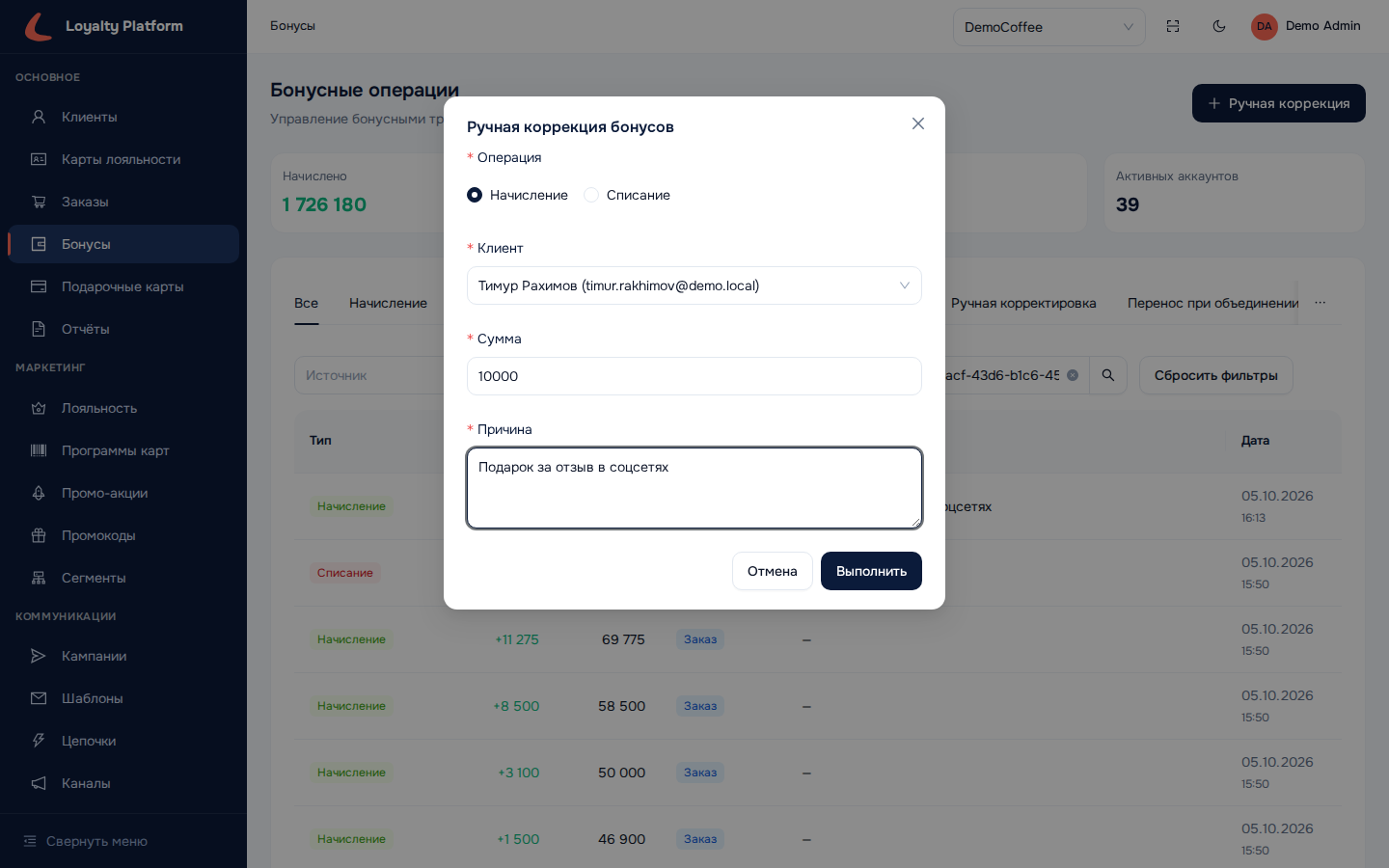
Поля формы «Ручная коррекция бонусов»:
| Поле | Описание |
|---|---|
| Операция | Переключатель: «Начисление» (добавить бонусы) или «Списание» (снять бонусы). По умолчанию выбрано «Начисление» |
| Клиент | Живой поиск: начните вводить имя, email или телефон — платформа подскажет подходящих клиентов. В списке видно имя и контакт, чтобы не перепутать однофамильцев |
| Сумма | Целое число больше нуля. Знак не указывается — направление операции задаёт переключатель выше |
| Причина | Обязательное текстовое поле: зачем сделана операция |
Кнопка «Выполнить» проводит операцию, «Отмена» закрывает форму без изменений.
Когда это нужно#
Типовые сценарии, ради которых существует ручная коррекция:
- Компенсация за неудобства — задержали заказ, ошиблись с товаром, клиент долго ждал в очереди.
- Подарок за отзыв или активность — поощрение за обратную связь, публикацию в соцсетях, участие в опросе.
- Исправление ошибки кассира — пробили чек не на того клиента, забыли отсканировать карту.
- Welcome-бонус при переезде со старой системы — перенос накопленных баллов при миграции программы лояльности.
Что защищает от ошибок#
- Нельзя списать больше, чем есть на счёте. Операция просто не пройдёт, платформа покажет ошибку.
- Баланс клиента никогда не уходит в минус — это гарантия на уровне платформы, а не проверка в форме.
- Случайный повторный клик не задвоит операцию. Даже если нажать «Выполнить» дважды, бонусы начислятся один раз.
Результат#
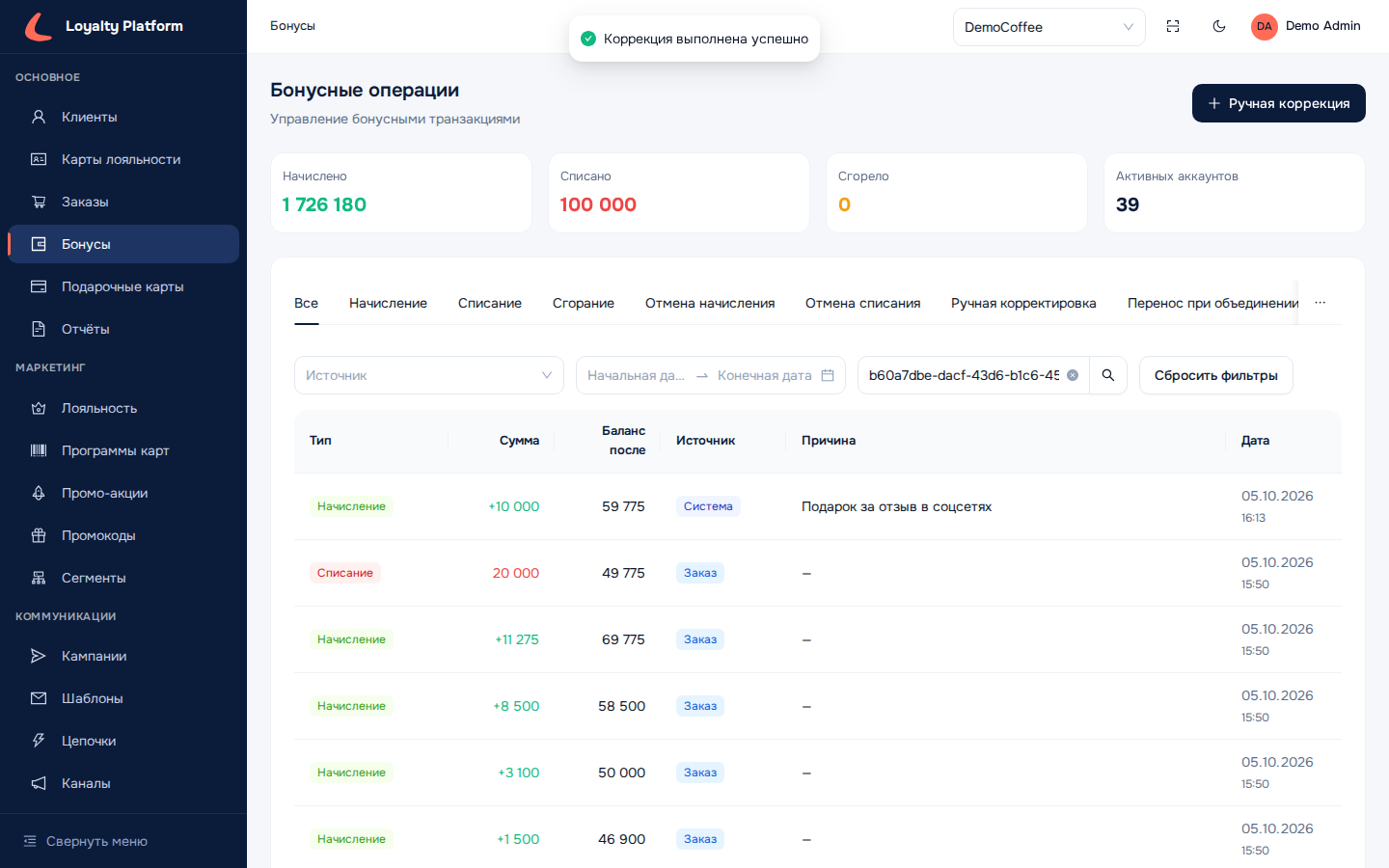
После выполнения появляется зелёное сообщение «Коррекция выполнена успешно». Сводные карточки и баланс клиента обновляются сразу, а сама операция уже видна первой строкой журнала: на скриншоте журнал отфильтрован по клиенту, и сверху — «Начисление +10 000» с источником «Система» и причиной «Подарок за отзыв в соцсетях».
В журнале ручная операция выглядит как обычное «Начисление» или «Списание» с источником «Система» — отдельного визуального признака у неё нет.
Важный совет по работе в команде. В записи операции не сохраняется, кто из сотрудников её сделал. Поэтому приучите команду писать в поле «Причина» и суть операции, и имя исполнителя — например: «Компенсация за задержку заказа — Иванова М.». Иначе через месяц вы не сможете разобраться, кто и почему начислил клиенту бонусы. Это дисциплина, а не техническое ограничение формы — договоритесь о едином формате записи заранее.
Где смотреть баланс клиента#
Реестра бонусных счетов в этом разделе нет: здесь только операции. Баланс конкретного человека смотрят в его карточке — раздел «Клиенты» → карточка клиента → вкладка «Бонусы». Там показаны три показателя:
- Текущий баланс — сколько бонусов доступно клиенту прямо сейчас;
- Заблокировано — бонусы, зарезервированные под неподтверждённые заказы;
- Всего начислено — сумма всех начислений за всё время.
Подробнее — в разделе «Клиенты».
Обратный путь тоже работает: узнав идентификатор клиента из адресной строки его карточки, вставьте его в фильтр «ID клиента» здесь — и получите все бонусные операции этого человека в общем журнале.
Кто что может#
| Роль | Доступ к разделу |
|---|---|
| Администратор платформы, Администратор организации, Оператор | Просмотр и ручная коррекция |
| Маркетолог (MANAGER) | Раздел виден |
| Поддержка, Наблюдатель | Просмотр |
Раздел «Бонусы» видят все шесть ролей — в отличие от «Клиентов» и «Заказов», которые Маркетологу недоступны. Логика такая: бонусная экономика — это часть маркетинговой аналитики, и её нужно видеть тому, кто настраивает акции.
Кнопка «Ручная коррекция» доступна Администратору платформы, Администратору организации и Оператору. Роли «только просмотр» (Поддержка, Наблюдатель) и Маркетолог видят журнал, но выполнять коррекции не могут.