Вебхуки
Содержание раздела
Раздел «Вебхуки» отвечает на вопрос «как ваши другие системы узнают о том, что происходит в программе лояльности». Вебхук — это автоматическое уведомление: как только на платформе случается событие, она сама отправляет сообщение по указанному адресу. Появился новый клиент — ваша CRM узнаёт об этом мгновенно; подтверждён заказ — складская система получает сигнал. Никому не нужно ничего проверять вручную или «опрашивать» платформу по расписанию — новости приходят сами, в реальном времени.
Если раздел «Интеграции» — это дверь, через которую внешние системы обращаются к платформе, то вебхуки — обратное направление: платформа сама стучится к вашим системам, когда есть что рассказать.
Зачем это бизнесу#
- Данные во всех системах всегда свежие. CRM, склад, бухгалтерия узнают о событиях в момент, когда они произошли, а не «при следующей выгрузке».
- Без ручной работы. Не нужно выгружать файлы, сверять списки клиентов, переносить заказы — обмен идёт автоматически.
- Надёжная доставка. Если ваша система временно недоступна, платформа не бросает сообщение, а повторяет отправку по нарастающему расписанию — и показывает каждую попытку в журнале.
- Прозрачность для разбора инцидентов. По каждой доставке видно: что отправили, когда, что ответил получатель и сколько это заняло. Вопрос «дошло или нет» решается за минуту.
- Безопасность обмена. Каждое сообщение подписано секретным ключом — получатель может убедиться, что уведомление пришло именно от платформы, а не от постороннего.
Список подписок#
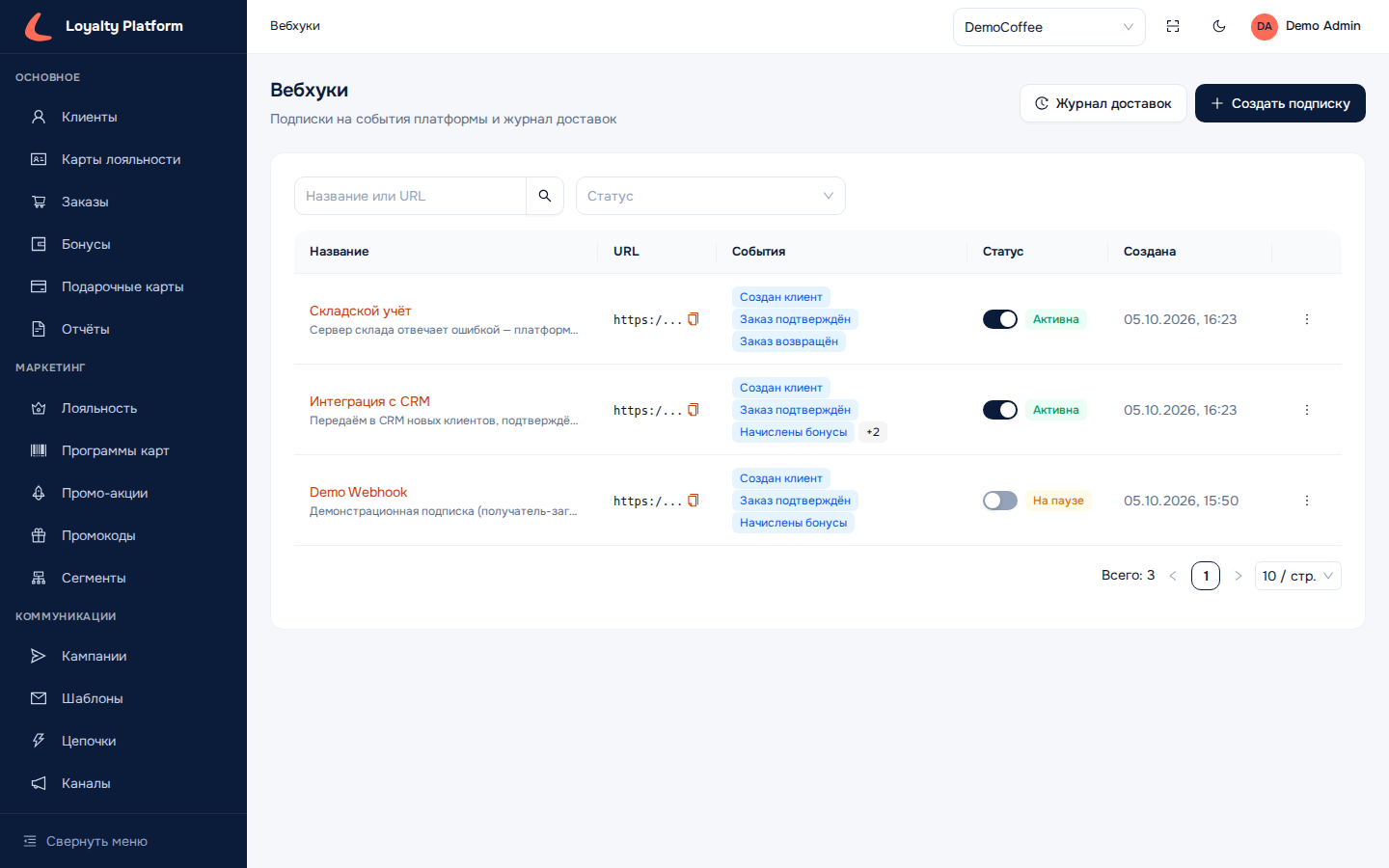
Заголовок страницы — «Вебхуки», подзаголовок — «Подписки на события платформы и журнал доставок». Справа две кнопки: «Журнал доставок» и «Создать подписку». Над таблицей — поиск по названию или URL и фильтр по статусу.
В таблице — колонки Название (под ним — описание), URL, События (цветные теги, при большом количестве — свёрнуты в «+2»), Статус с переключателем активности и Создана. На скриншоте три подписки демо-организации: «Интеграция с CRM» передаёт в CRM новых клиентов, подтверждённые заказы и смену уровня, «Складской учёт» нарочно указывает на неработающий адрес — на её примере ниже видно, как платформа борется за доставку, — а «Demo Webhook» стоит на паузе.
Создание подписки#
Подписка — это «кому и о чём сообщать». При создании заполняются:
- Название и описание — чтобы через полгода было понятно, зачем эта подписка нужна.
- URL — адрес вашей системы, куда платформа будет отправлять уведомления. Принимаются только https-адреса и только публичные (доступные из интернета).
- События — о чём именно сообщать. Выбираются из каталога:
| Событие | Когда наступает |
|---|---|
| Создан клиент | В базе появился новый клиент |
| Начислены бонусы | Клиенту начислены бонусы |
| Списаны бонусы | Клиент оплатил часть покупки бонусами |
| Сгорели бонусы | Бонусы сгорели по сроку жизни |
| Корректировка бонусов | Сотрудник вручную изменил баланс |
| Заказ подтверждён | Покупка завершена и подтверждена |
| Заказ возвращён | Оформлен возврат |
| Изменён уровень | Клиент перешёл на другой уровень лояльности |
| Применён промокод | Клиент воспользовался промокодом |
| Сработало правило | Промо-акция выполнила действие «отправить вебхук» |
| Карта лояльности привязана к клиенту | Клиенту выдали карту: привязали пластик, выпустили виртуальную карту, зарегистрировали внешний номер или выдали новую карту при перевыпуске |
| Карта лояльности отвязана от клиента | Карту сняли с клиента |
| Карта лояльности заблокирована или утеряна | Карту заблокировали или отметили утерянной, в том числе при удалении клиента |
| Карта лояльности разблокирована | Заблокированную карту снова включили |
| Карта лояльности заменена | Карту перевыпустили; о новой карте приходит отдельное событие о привязке |
Одна подписка может слушать сразу несколько событий — как «Интеграция с CRM» на скриншоте.
Секрет подписи#
При создании подписки платформа выдаёт секрет подписи — строку, начинающуюся с whsec_. Этим секретом подписывается каждое отправленное сообщение, и ваша система-получатель может проверить: уведомление действительно пришло от платформы, а не подделано. Секрет показывается в момент создания; позже его можно посмотреть кнопкой «Показать секрет», а кнопка «Ротация» выпускает новый секрет взамен старого — например, если старый мог попасть в чужие руки. Передайте секрет тому, кто настраивает приём вебхуков на вашей стороне.
Проверка и управление#
Кнопка «Тест» отправляет по адресу подписки пробную доставку — самый быстрый способ убедиться, что связка работает, ещё до реальных событий. Переключатель «Активна» ставит подписку на паузу: события перестают отправляться, но сама подписка и её история никуда не деваются. Удаление — мягкое: подписка исчезает из списка, но история её доставок сохраняется.
Журнал доставок: видна судьба каждого сообщения#
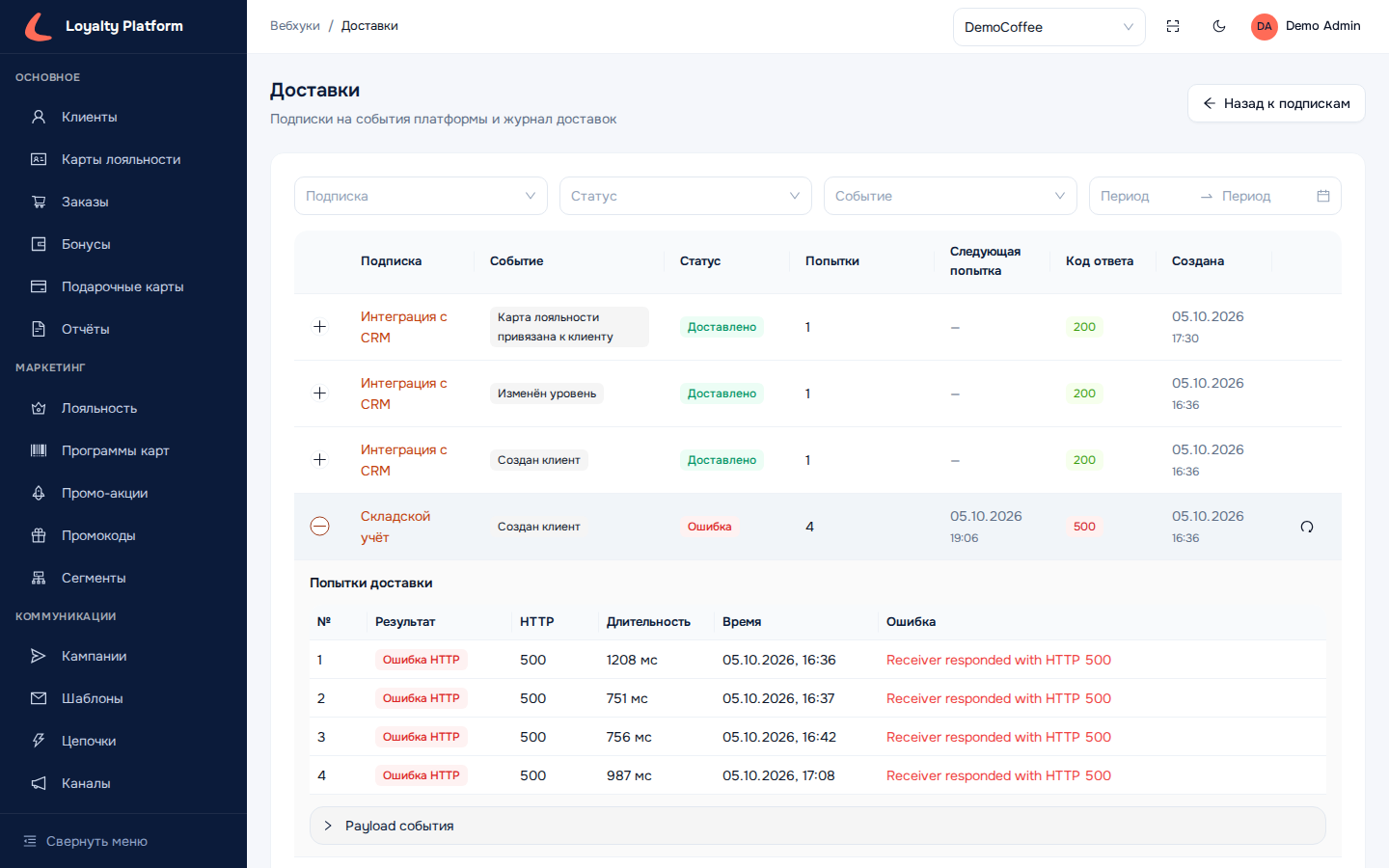
Кнопка «Журнал доставок» открывает главный рабочий инструмент раздела. Каждая строка — одно отправленное уведомление: подписка, событие, статус, число попыток, время следующей попытки, код ответа получателя и время создания. Фильтры — по подписке, статусу, событию и периоду.
Здесь же — сильная сторона платформы: доставка не сдаётся с первого раза. Если ваша система не ответила или ответила ошибкой, платформа повторит отправку — до 6 раз, с нарастающими интервалами: через 1 минуту, затем через 5 минут, 30 минут, 2 часа и 12 часов. Кратковременный сбой на вашей стороне — перезагрузка сервера, обрыв связи — не приведёт к потере данных: сообщение дойдёт со следующей попытки.
На скриншоте это видно вживую. Две доставки «Интеграции с CRM» — «Изменён уровень» и «Создан клиент» — прошли со статусом «Доставлено» и кодом ответа 200 с первой попытки. А доставка подписки «Складской учёт» — в статусе «Ошибка»: строка раскрыта, и в блоке «Попытки доставки» видна вся история борьбы. Каждая попытка — «Ошибка HTTP» с кодом 500: получатель ответил, но ошибкой; повторы платформа выполнила сама — через минуту после первой попытки, затем через 5 минут. Если получатель вообще не ответит вовремя, попытка будет отмечена как «Таймаут». Платформа уже назначила следующую попытку — её время видно в строке доставки. По каждой попытке фиксируются код ответа, длительность и текст ошибки — этого достаточно, чтобы ваш ИТ-специалист сразу понял, что чинить на принимающей стороне.
Если ждать следующей автоматической попытки не хочется, у доставки есть кнопка ручного повтора — исправили проблему у себя, нажали, сообщение ушло заново. Доставки, отправленные вручную, — повторы и пробные доставки кнопки «Тест» — помечены в колонке попыток меткой «Повтор вручную». Неудачная пробная доставка сразу получает статус «Отказ»: автоматических повторов у неё нет.
Журнал хранит доставки 30 дней — более старые записи автоматически удаляются.
Кто что может#
| Роль | Доступ к разделу |
|---|---|
| Администратор платформы, Администратор организации | Создание и редактирование подписок, секреты, ротация, тест, журнал доставок |
| Маркетолог (MANAGER) | Просмотр журнала доставок |
| Остальные роли | Раздел недоступен |
Настройка вебхуков — задача администратора: она затрагивает интеграции и секреты. Маркетологу при этом доступен журнал доставок — например, чтобы проверить, ушло ли уведомление о сработавшем промокоде. Нюанс: пункт «Вебхуки» в меню виден только администратору, поэтому Маркетолог попадает в журнал по прямой ссылке.