Каталог
Содержание раздела
Раздел «Каталог» — справочник товаров и услуг вашей организации. Здесь хранится структурированный перечень того, что вы продаёте: артикулы, названия, категории, бренды и картинки. Главный потребитель этих данных — промо-акции: когда вы настраиваете механику «байтсы в подарок к двум салатам», подарочный товар выбирается именно из каталога, а условие «Категория» — из его дерева категорий.
Важный нюанс, который стоит понять сразу. Каталог — это справочник, а не прайс-лист. Цен в каталоге нет: цену каждой позиции определяет касса или сайт и присылает её в составе заказа, а платформа считает скидки по этим ценам. Каталог нужен для настройки акций и наведения порядка в номенклатуре, а цены по-прежнему живут в вашей учётной системе.
Зачем это бизнесу#
- Основа для промо-механик. Без каталога нельзя настроить акцию с подарком: платформе нужно знать, какой именно товар дарить.
- Единый справочник номенклатуры. Маркетолог видит полный ассортимент с артикулами и категориями и не бегает за выгрузкой в бухгалтерию.
- Синхронизация с учётной системой. Каталог заливается из 1С или другой системы XML-файлом — вести его руками не обязательно.
- Порядок в категориях. Категории задают язык, на котором формулируются условия акций: «двойные бонусы на всю категорию Кофе».
Список товаров#
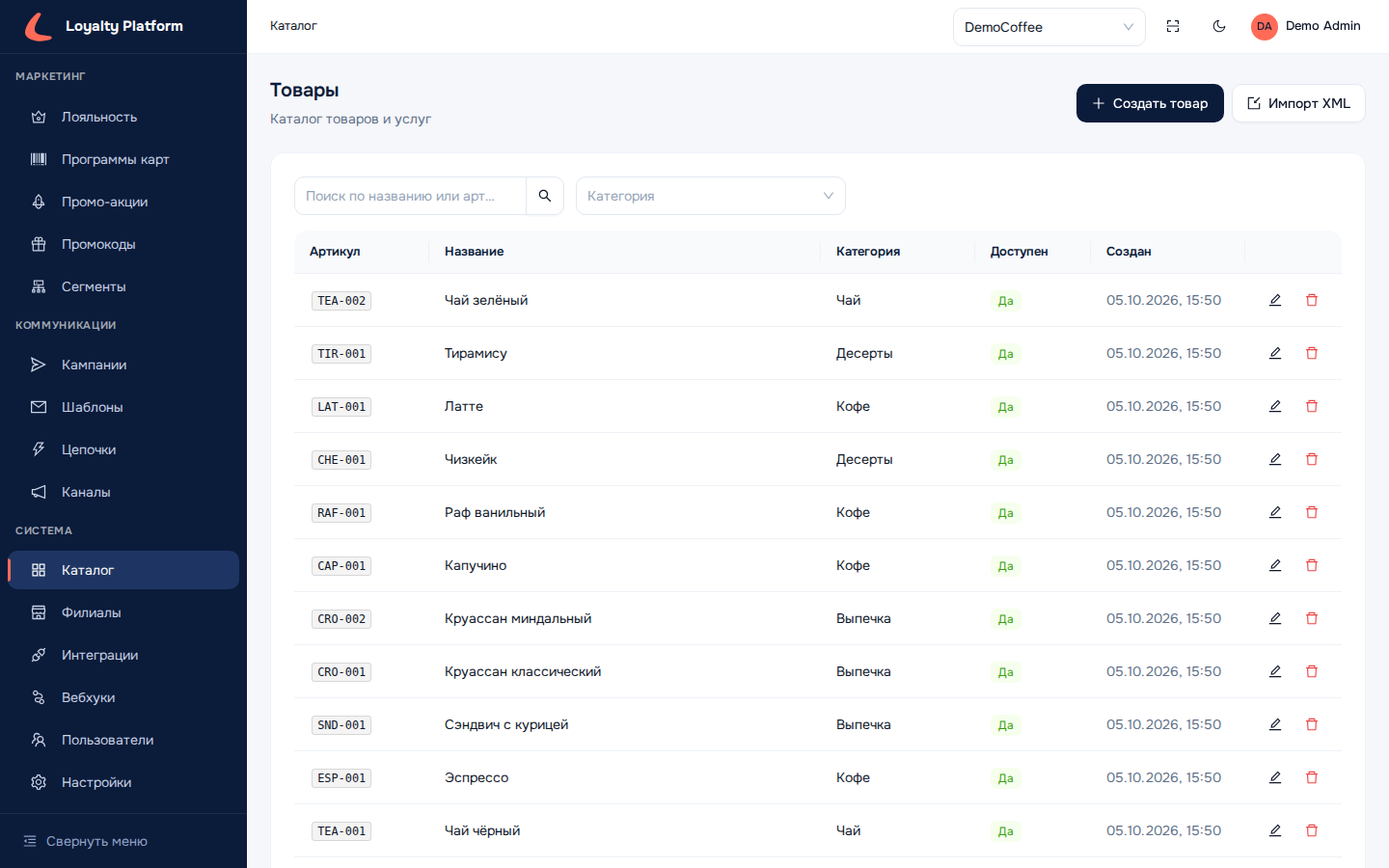
Заголовок страницы — «Товары», подзаголовок — «Каталог товаров и услуг». В правом верхнем углу две кнопки: «Создать товар» и «Импорт XML».
Колонки таблицы:
| Колонка | Что показывает |
|---|---|
| Артикул | Внутренний код товара (SKU). Выделен моноширинным шрифтом, чтобы коды было удобно сверять глазами |
| Название | Наименование товара. Длинные названия обрезаются многоточием |
| Категория | Группа, к которой отнесён товар. Если категория не задана — прочерк |
| Доступен | Тег «Да» (зелёный) или «Нет» (серый) — продаётся товар сейчас или нет |
| Создан | Дата и время добавления товара в каталог |
В крайней правой колонке — два действия: карандаш открывает форму редактирования, корзина удаляет товар с подтверждением «Удалить этот товар?».
Поиск и фильтр. Над таблицей — поле поиска по названию или артикулу и фильтр по категории. Выбираете категорию из списка, таблица показывает только её товары; крестик сбрасывает фильтр.
Пагинация. По умолчанию 20 записей на страницу, размер страницы можно изменить.
Если каталог пуст, вместо таблицы показывается заглушка «Товары ещё не добавлены» с кнопкой «Добавить первый товар».
Что происходит при удалении#
Удаление в каталоге «мягкое»: товар исчезает из списка и из выбора в акциях, но сама запись сохраняется. Благодаря этому не рвутся связи с историей — заказы, в которых этот товар участвовал, и настроенные ранее акции остаются целыми.
Есть и практическое следствие: артикул удалённого товара освобождается. Если вы удалили позицию с артикулом SRP-0350, вы можете завести новый товар с тем же артикулом — система не будет ругаться на дубликат.
Товары и категории приходят из чеков#
Каждый подтверждённый заказ сверяет каталог с чеком кассы:
- Новый артикул заводится товаром с названием и категорией из чека — без бренда, тегов и картинки; товар отмечен как доступный.
- У существующего товара обновляется название, а если касса передала категорию — и категория. Бренд, теги, описание, картинку, внешний ID и доступность чек не трогает.
- Категория из чека ищется среди категорий верхнего уровня по названию, без учёта регистра: «Напитки» и «напитки» — одна категория. Если такой нет, платформа создаёт её сама (на верхнем уровне дерева). Если касса категорию не передала, у существующего товара категория остаётся прежней, а новый товар заводится без категории — назначьте её вручную или импортом, чтобы на товар срабатывали акции по категориям.
Учтите: каталог следует за кассой. Если вы переименовали товар в каталоге, следующий чек с этим артикулом вернёт название, которое прислала касса; категорию — тоже, если касса её передаёт. Бренд, теги и картинку чеки не перезаписывают. Названия и категории правьте в учётной системе кассы. Попросите интегратора передавать в чеке категорию позиции — тогда каталог и акции по категориям будут совпадать с вашей номенклатурой без ручной раскладки.
- Каталог меняется только подтверждёнными покупками. Предварительный расчёт корзины каталог не трогает.
- Артикул сравнивается точно.
LAT-001иlat-001— разные товары. - Удалённый артикул из чеков заново не заводится и не обновляется. Если вы удалили
SRP-0350, а касса продолжает его продавать, товар в каталоге сам не появится — вернуть его можно только вручную (кнопка «Создать товар») или импортом. - Каталог меняется вместе с заказом. Если подтверждение заказа не прошло, ни товары, ни категории из его чека в каталоге не появятся и не изменятся. Артикул длиннее 100 символов или название длиннее 255 касса передать не может — такой чек отклоняется ещё при расчёте.
Создание и редактирование товара#
Кнопка «Создать товар» открывает форму «Новый товар». Редактирование выглядит так же, за одним исключением: артикул уже нельзя изменить.
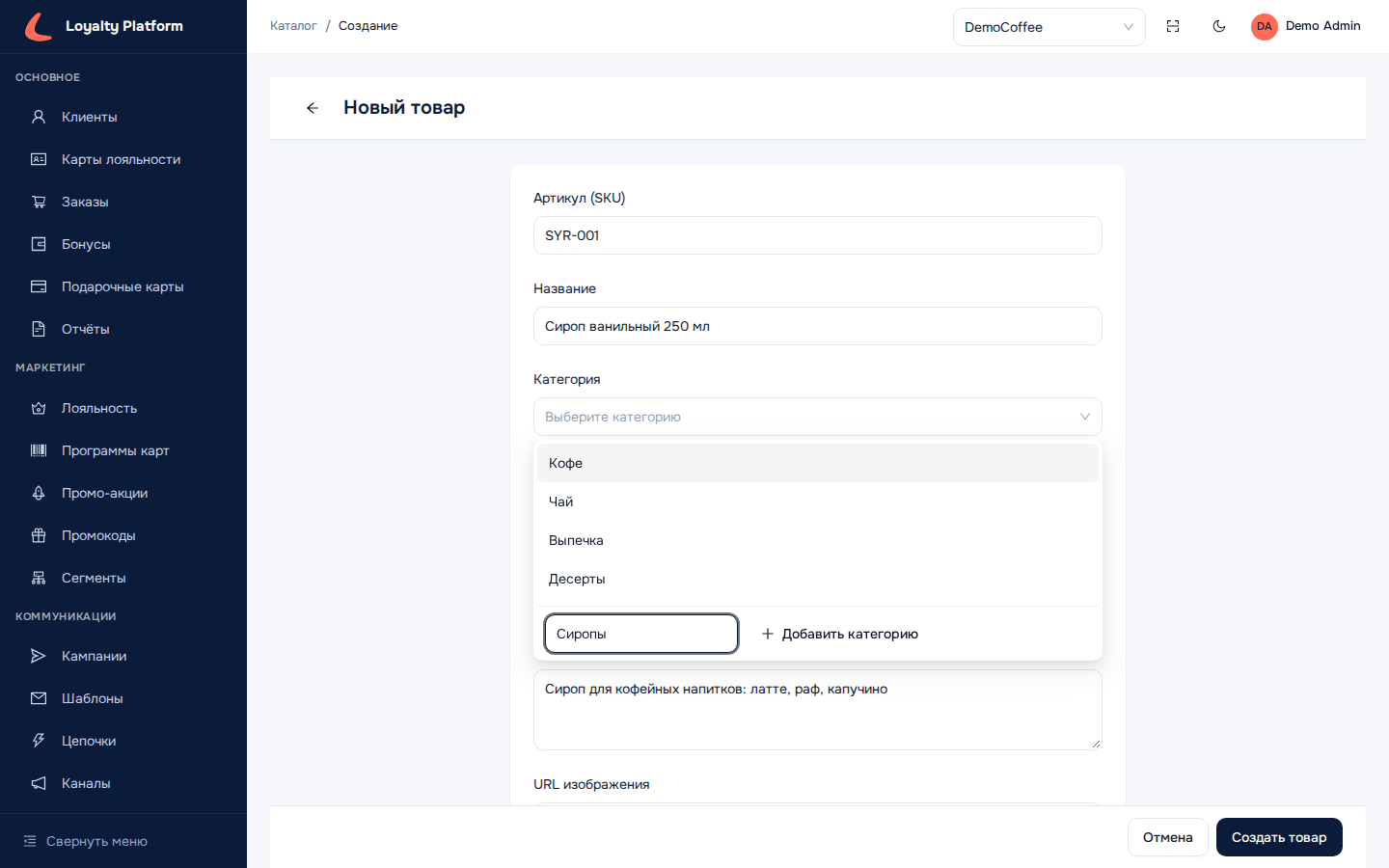
Поля формы:
| Поле | Обязательное | Описание |
|---|---|---|
| Артикул (SKU) | Да | Внутренний код товара. Должен быть уникальным в каталоге. При редактировании не меняется |
| Название | Да | Наименование товара так, как его увидит маркетолог при настройке акции |
| Категория | Нет | Группа товара. Можно выбрать из списка или создать новую прямо здесь |
| Бренд | Нет | Производитель или торговая марка |
| Теги | Нет | Свободные метки через запятую — для собственной группировки |
| Описание | Нет | Произвольный текст о товаре |
| URL изображения | Нет | Ссылка на картинку товара |
| Внешний ID | Нет | Код товара во внешней системе — в 1С, на кассе или на сайте |
| Доступен для продажи | — | Переключатель. Включён по умолчанию |
Обязательных полей всего два — артикул и название. Завести товар можно буквально за полминуты, а остальное дозаполнить позже.
Переключатель «Доступен для продажи» в положении «Нет» не удаляет товар: он остаётся в каталоге, но помечен как недоступный. Это удобно для сезонных позиций, товаров, которые закончились, или временно снятых с продажи.
Создание категории прямо из формы#
Если нужной категории ещё нет, выходить из формы не нужно. Раскройте список «Категория» — в самом низу есть поле «Название категории» и кнопка «Добавить категорию» (видно на скриншоте выше). Введите название, нажмите кнопку — категория создастся и сразу подставится в форму.
Технический адрес категории (slug) платформа формирует автоматически из названия, кириллица при этом транслитерируется: «Подарочные наборы» → podarochnye-nabory. Заполнять его вручную не нужно. У категорий, которые платформа создаёт сама — из чеков и при импорте, — адрес подбирается так же, а если он уже занят, к нему добавляется номер: napitki-1, napitki-2 и так далее.
Импорт XML#
Если товаров десятки или сотни, заводить их по одному бессмысленно. Кнопка «Импорт XML» открывает модальное окно «Импорт товаров из XML».
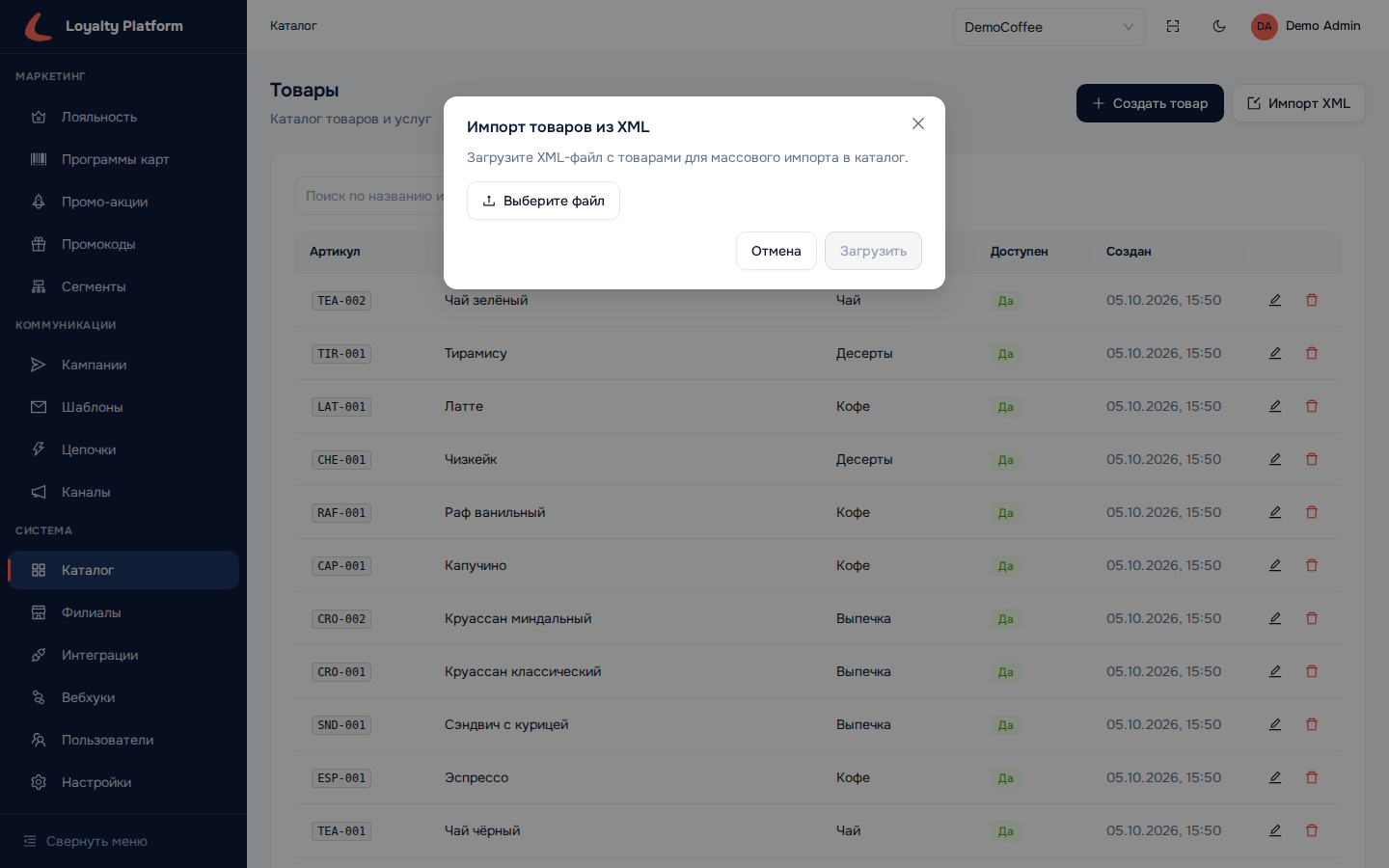
В окне — пояснение «Загрузите XML-файл с товарами для массового импорта в каталог», кнопка «Выберите файл» (принимаются только файлы .xml) и кнопка «Загрузить».
Что за файл нужен#
Это обычный товарный XML-фид — тот же формат, в котором каталоги выгружаются в Mindbox. По каждому товару файл содержит:
- артикул товара (элемент
productID), - группу (категорию),
- название,
- описание,
- признак доступности,
- ссылку на изображение.
Если в файле у товара есть цена (элемент price), платформа её пропускает: цену позиции определяет касса.
Такую выгрузку, как правило, уже умеет делать ваша учётная система или сайт — отдельно готовить файл вручную не требуется.
Как проходит загрузка#
- Товары сопоставляются по артикулу. Код товара в файле — это артикул. Если товар с таким артикулом в каталоге уже есть — он обновляется: название, описание, доступность и картинка берутся из файла (если они там есть), категория — из группы, если она указана. Бренд и теги, заданные вручную, импорт не трогает, артикул не меняет. Если товара нет — создаётся новый.
- «Внешний ID» заполняется артикулом, только если поле пустое и такой код не занят другим товаром. Заполненный вручную внешний ID импорт не меняет.
- Удалённые товары не восстанавливаются. Если товар с этим артикулом был удалён, импорт создаст рядом новый.
- Категории заводятся автоматически. Если в файле встретилась группа, которой нет в каталоге, платформа создаст её сама.
- Повторы в файле. Если один артикул встречается в файле несколько раз, побеждает первая строка, которую удалось записать: следующие строки с этим артикулом пропускаются и попадают в список ошибок. Если первая строка сама не записалась (например, из-за ошибки в данных), её место занимает следующая строка с тем же артикулом. Строки без кода товара пропускаются молча.
- Ошибка в одной позиции не останавливает импорт. Каждый товар сохраняется отдельно: проблемная строка пропускается и попадает в список ошибок, остальные товары загружаются как обычно. Изредка строка может не загрузиться, если в тот же момент касса продала этот же новый товар, — повторная загрузка файла это исправит.
Типовой сценарий#
Импорт задуман как регулярная синхронизация: раз в неделю (или после каждого обновления ассортимента) выгружаете каталог из 1С и загружаете файл — платформа сама разберётся, что создать, а что обновить. Ручное ведение каталога остаётся для точечных правок.
Связь с промо-акциями#
Каталог напрямую участвует в двух местах настройки акций.
Подарочные товары. В награде «Подарок к покупке» товар-подарок выбирается из каталога по названию. Платформа сообщает кассе артикул и количество подарка, а цену подарочной позиции касса определяет сама по артикулу.
Условия по категориям. Когда акция ограничена категорией («двойные бонусы на кофе»), категория выбирается из списка каталога. Платформа находит каждую позицию чека в каталоге по артикулу и узнаёт её категорию, поэтому акция работает, даже если касса категорию не присылает. Условие на родительскую категорию срабатывает и для товаров из дочерних: «Салаты» охватывают «Салаты тёплые».
Подробнее о настройке — в разделе «Промо-акции».
Кто что может#
| Роль | Доступ к разделу |
|---|---|
| Администратор платформы, Администратор организации, Маркетолог (MANAGER) | Просмотр и изменение |
| Поддержка, Наблюдатель | Только просмотр |
| Оператор (OPERATOR) | Раздел не виден |
Каталог — первый раздел блока «Основное», где Маркетолог получает полные права. В «Клиентах» и «Заказах» он раздел вообще не видит, а здесь может создавать и редактировать товары. Логика простая: каталог — рабочий инструмент маркетолога, без него не настроить акции с подарками.
Обратная ситуация с Оператором: ему каталог не показывается. На точке продаж номенклатура берётся из кассы, а не из платформы, поэтому кассиру этот раздел не нужен.